
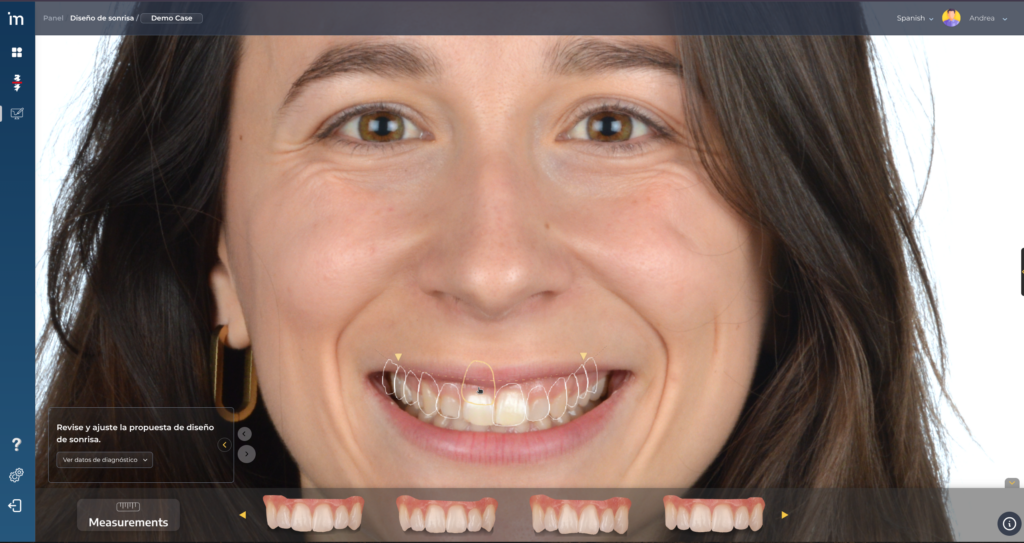
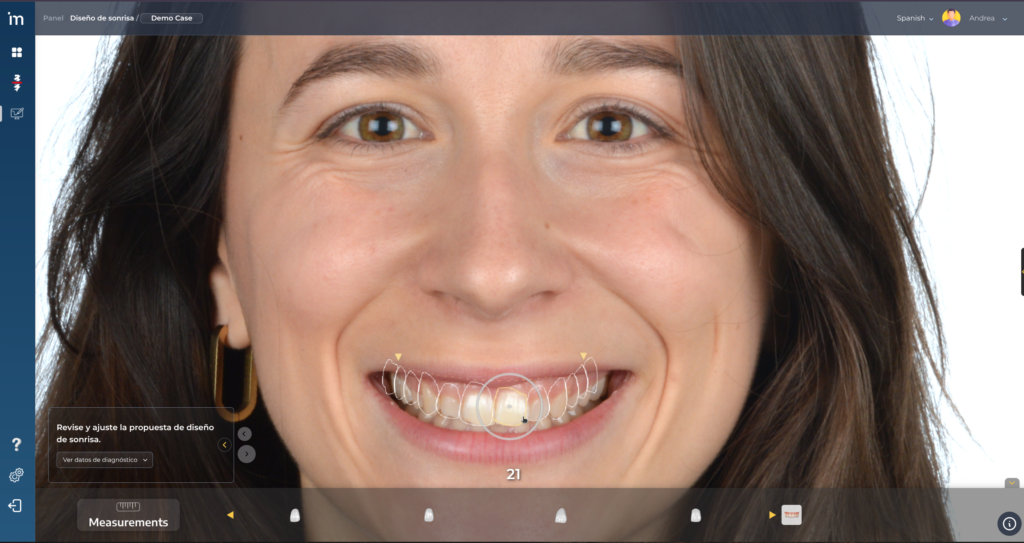
En esta pantalla se muestra la dentadura propuesta sobre el paciente para el diseño de sonrisa.
Se pueden realizar ajustes y modificaciones a nivel de dentadura completa, así como ajustes precisos sobre dientes individuales.
Modificaciones en la dentadura completa
En la parte inferior hay una librería con diferentes dentaduras que pueden aplicarse a la nueva sonrisa propuesta. Sobre la dentadura propuesta hay una línea amarilla (guía del arco) que permite ajustar la dentadura sobre el paciente. Para ajustar la posición de los dientes hay que hacer clic sobre uno de los triángulos amarillos que hay en los extremos de la línea. Aparecerán los dientes marcados de color blanco y manteniendo clic izquierdo se puede ajustar el arco de los dientes.
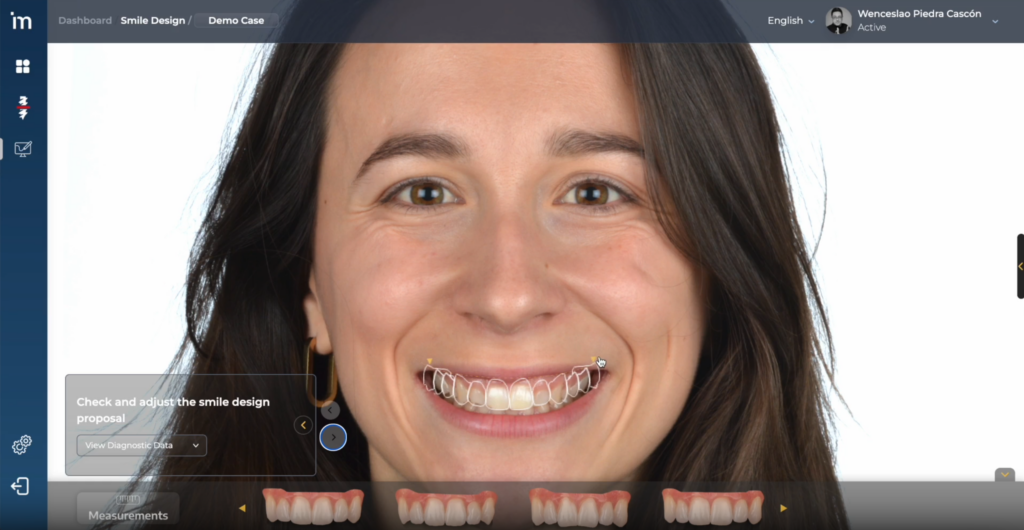
Haciendo lo mismo pero manteniendo pulsado la tecla ctrl se pueden mover unilateralmente los dientes del extremo seleccionado.
Manteniendo pulsada la tecla A se seleccionan todos los dientes. Manteniendo clic izquierdo y arrastrando se puede desplazar la dentadura entera.
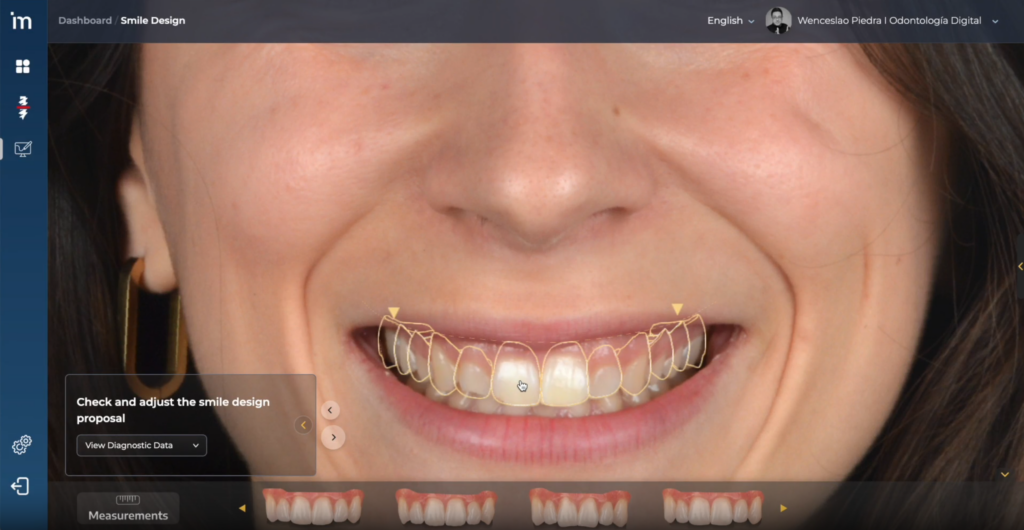
Si además de la tecla A a se mantiene pulsada la tecla ctrl, aparece un círculo gris en mitad de la dentadura. Al igual que en la pantalla anterior de proyección del STL, si se sitúa el ratón sobre el círculo se resalta en color amarillo y permite la rotación de todos los dientes.
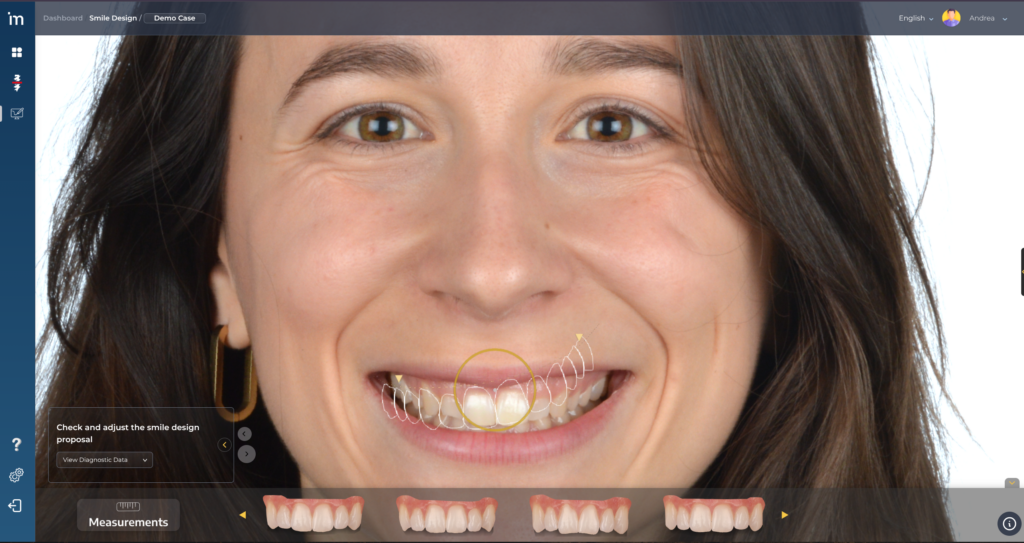
Modificaciones en dientes individuales
En cuanto a las modificaciones sobre un solo diente, situando el ratón sobre el borde de un diente éste se sombreará en azul y manteniendo clic izquierdo y arrastrando el ratón se podrá modificar la longitud o amaplitud del diente.
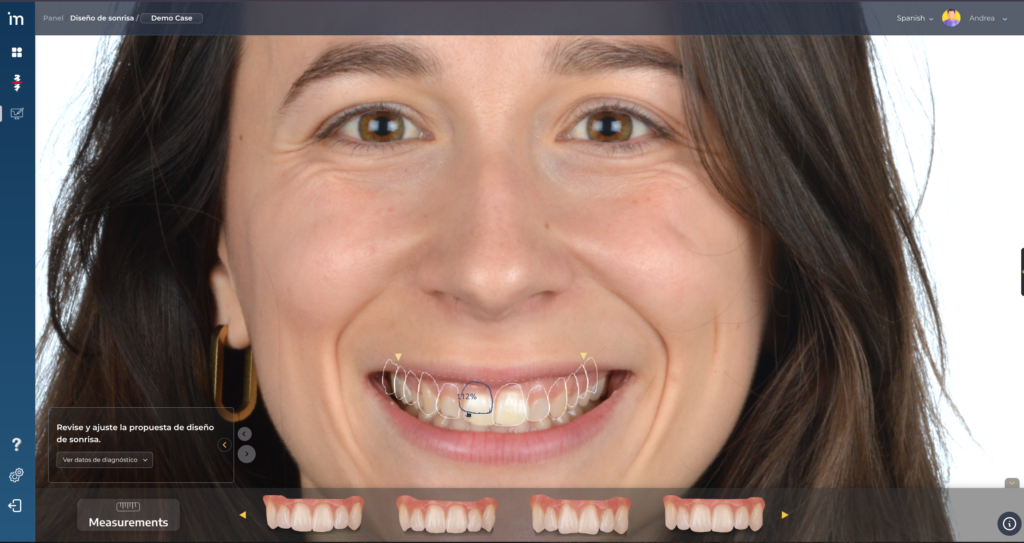
Haciendo clic sobre un diente queda seleccionado, si se mantiene clic izquierdo y se mueve el ratón, el diente se puede desplazar.
Haciendo clic derecho sobre un diente aparece un menú con dos opciones:
- Mirror : duplica el diente contralateral.
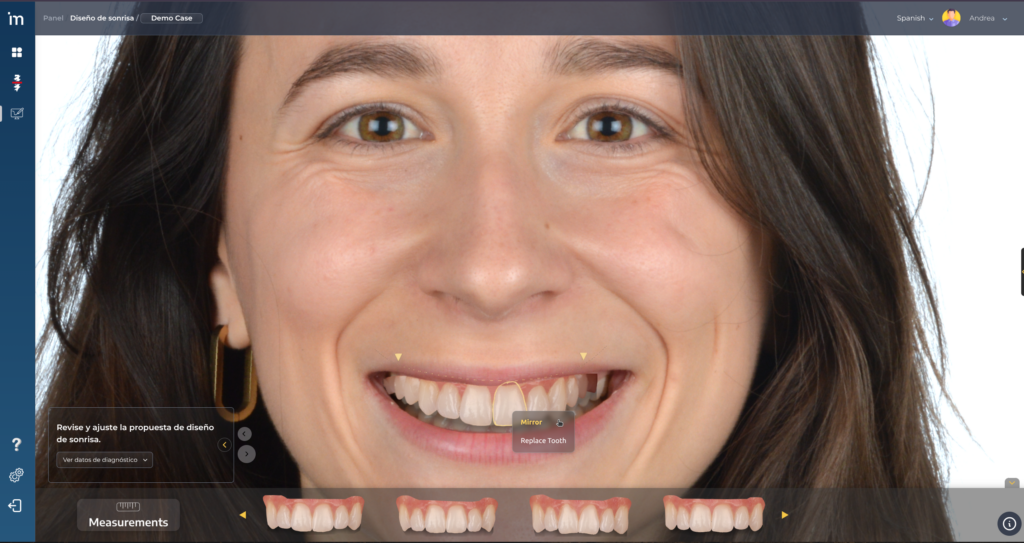
- Replace tooth: muestra un menú de dientes en la parte inferior que permite reemplazar el diente seleccionado por uno de otra librería. Haciendo clic en el símbolo de la derecha de la librería de dientes se vuelve a visualizar la librería de dentaduras.
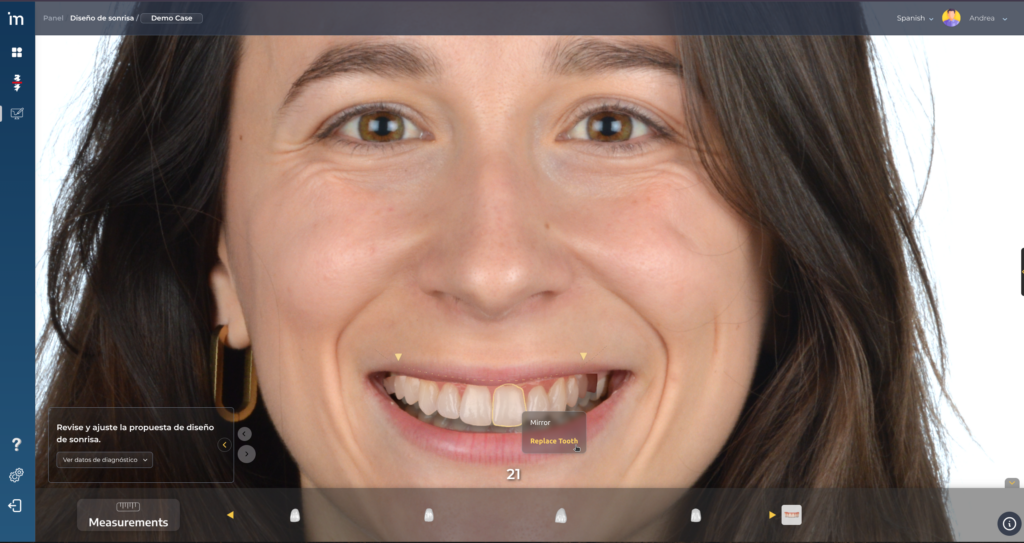
Tras seleccionar un diente, al igual que con la dentadura entera, si se mantiene pulsada la tecla ctrl aparece un círculo sobre el diente. Si se sitúa el ratón sobre el círculo se resalta en color amarillo y permite la rotación mesiodistal o bucolingual.
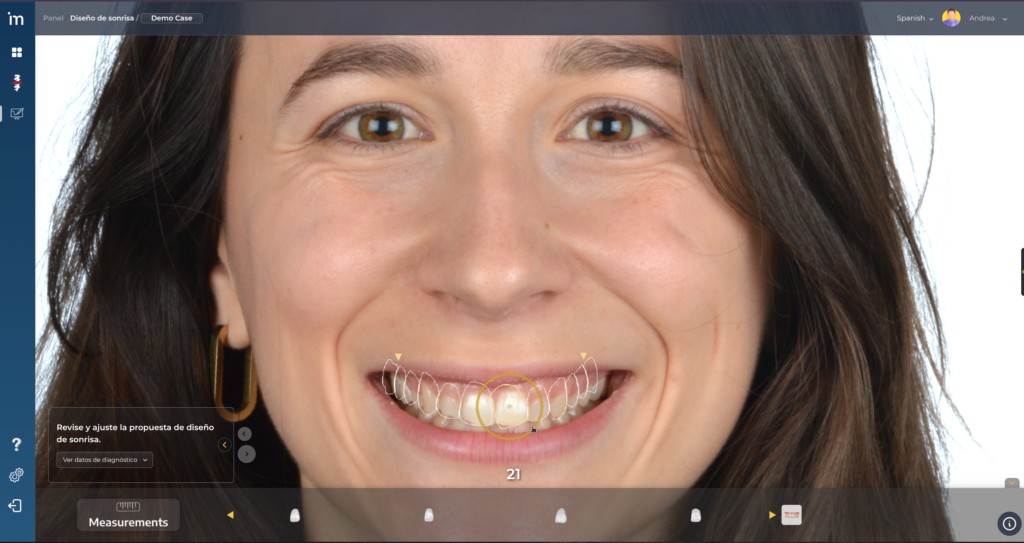
Si el cursor se mueve fuera del círculo, éste queda en color gris y permite libre movimiento 3D.
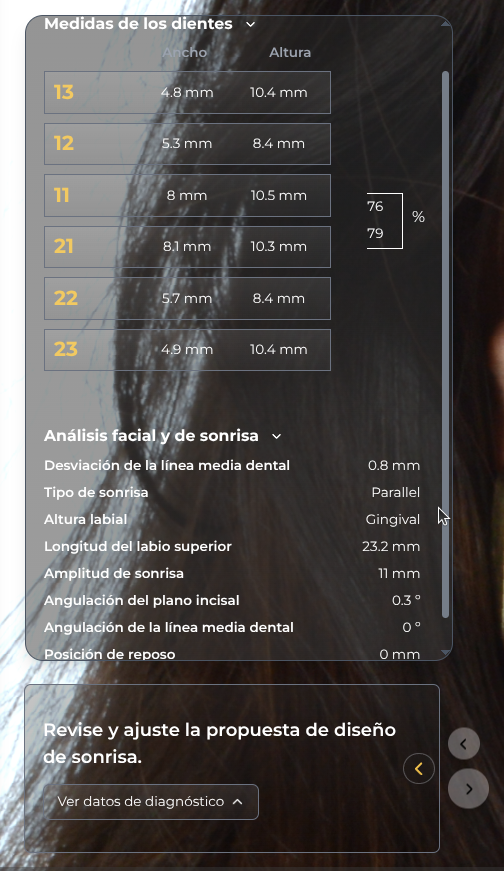
Visualización de datos de diagnóstico
En la esquina inferior izquierda hay un recuadro con el botón Ver datos de diagnóstico que al pulsarlo abre sobre ella una pantalla con varios datos:
- La longitud y ampitud [mm] calculada de cada diente para la sonrisa propuesta y la proporción ancho/alto de los incisivos centrales.
- Características del análisis facial y de sonrisa.
- Desviación de la línea media dental [mm].
- Tipo de sonrisa.
- Altura labial.
- Longitud del labio supeior [mm].
- Amplitud de sonrisa [mm].
- Angulación del plano incisal [º].
- Angulación de la línea media dental [º].
- Posición de reposo [mm].
Menú de visualización de elementos
En el menú desplegable de la derecha ahora aparecen nuevos apartados que ofrecen control sobre otros elementos.
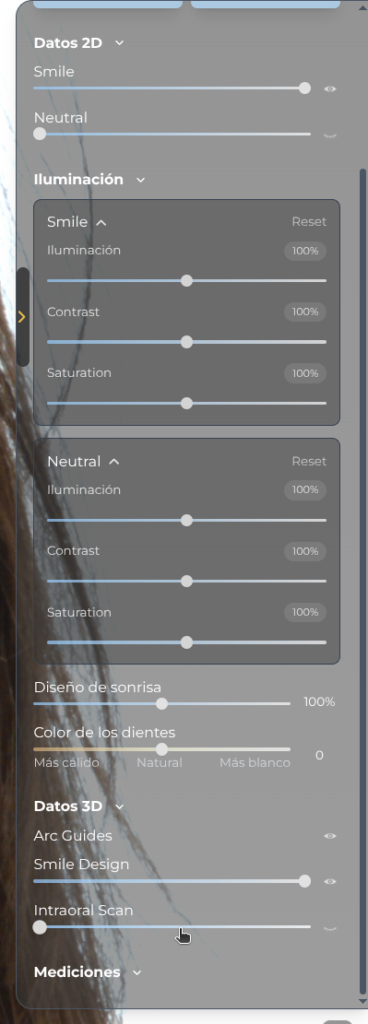
- Datos 2D
Permite controlar la opacidad y visualización de las imágenes de sonrisa y reposo. Por defecto la imagen en reposo aparece oculta.
- Iluminación
Por una parte, contiene dos recuadros con barras deslizantes; uno para la imagen de sonrisa y otro para la imagen en reposo. Permiten modificar la iluminación, contraste y saturación de la imagen. Pulsando en Reset, situado en la esquina superior derecha de cada recuadro, se reestablecen los valores por defecto.
También permite conotrolar el brillo de la sonrisa diseñada con la barra deslizante Diseño de sonrisa y el tono de los dientes de más cálido a más blanco con la barra deslizante de Color de los dientes.
- Datos 3D
Permite controlar la visualización de la guía de arco y la opacidad y visualización de la dentadura propuesta para el diseño de sonrisa y del STL, el cual por defecto aparece oculto.
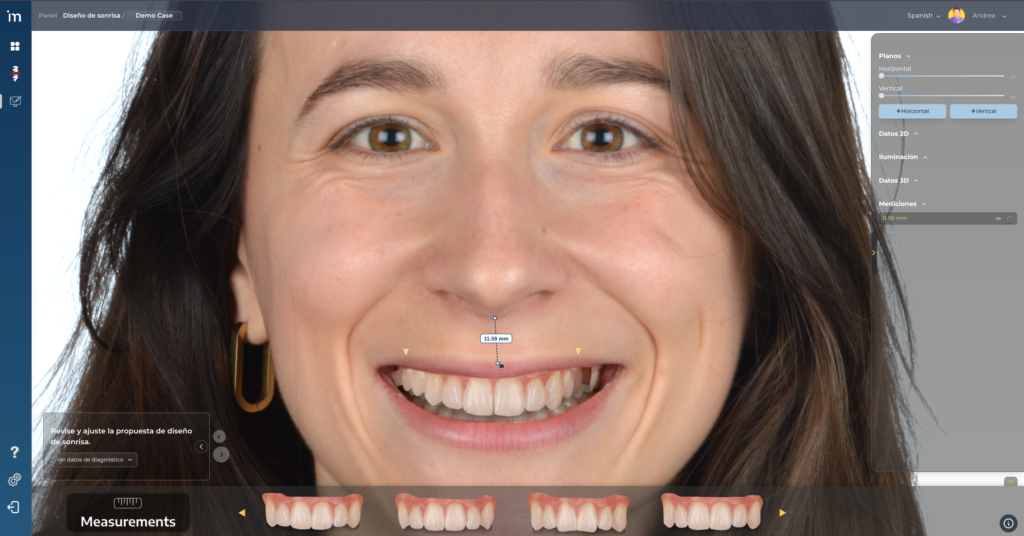
- Mediciones
En la esquina inferior izquierda hay un botón Measurements que al hacer clic en él permite medir la distancia entre dos puntos que se tracen en la imagen haciendo clic. Todas las medidas que se hagan, se visualizarán en este menú desde el que se podrán eliminar y controlar su visualización.
✅ Resumen
| Categoría | Acción / Elemento | Método de Control |
| Dentadura Completa | Cambiar estilo de dientes | Seleccionar de la librería inferior. |
| Ajustar guía de arco | Clic en triángulos amarillos + Arrastrar. | |
| Movimiento Unilateral | Ctrl + Arrastrar extremos de la línea amarilla. | |
| Desplazar Todo | Tecla A + Arrastrar. | |
| Rotar Todo | Tecla A + Ctrl + Clic en círculo gris. | |
| Dientes Individuales | Modificar Tamaño | Arrastrar bordes del diente (resaltado en azul). |
| Desplazar | Clic en diente + Arrastrar. | |
| Rotar (3D/Ejes) | Ctrl + Clic en círculo (Amarillo: ejes / Gris: 3D libre). | |
| Menú Secundario | Clic derecho (Espejo o Reemplazar diente). | |
| Visualización | Diagnóstico | Botón “Ver datos de diagnóstico” (izq. inferior). |
| Ajustes de Imagen | Menú derecho (Iluminación, Contraste, Saturación). | |
| Capas (2D/3D) | Menú derecho (Opacidad de STL, fotos y guías). | |
| Medición Manual | Botón Measurements (trazar puntos sobre imagen). |