
Únete a la comunidad
Existen 3 métodos de registro diferentes. Deberás seleccionar aquel método que mejor se adapte a tus necesidades.
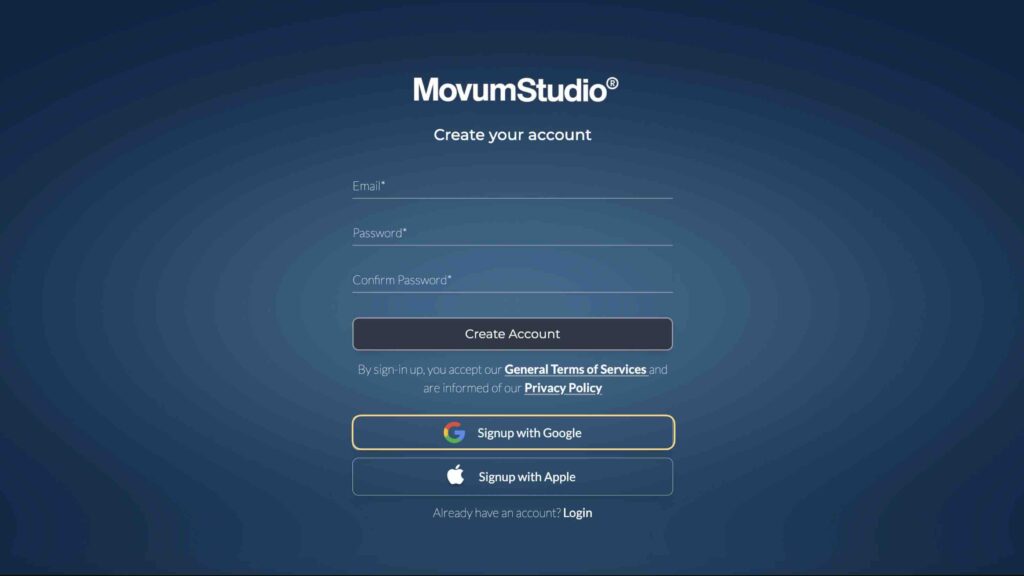
Para crear una cuenta en MovumStudio® deberás acceder a: https://studio.movumtech.com y hacer clic en Sign-up.
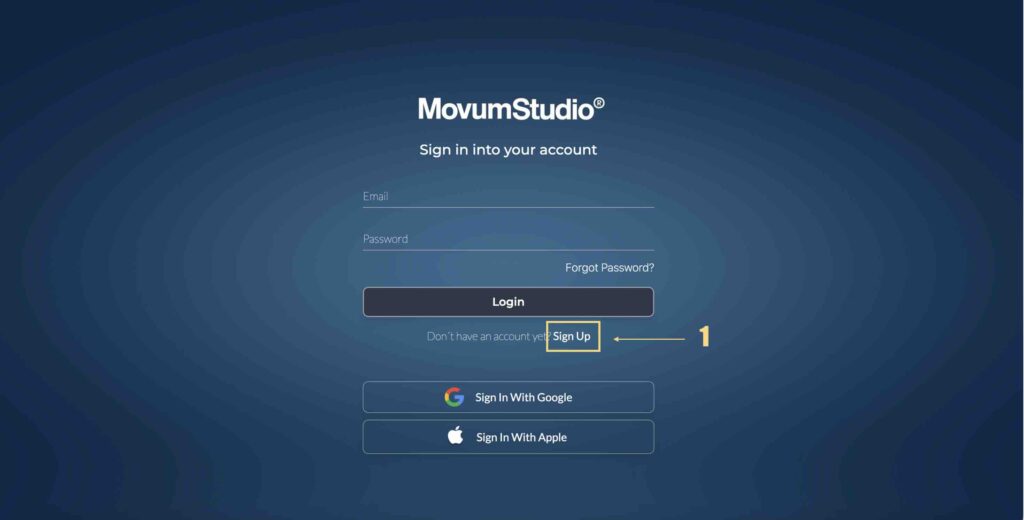
Método 1: Correo Electrónico + Contraseña
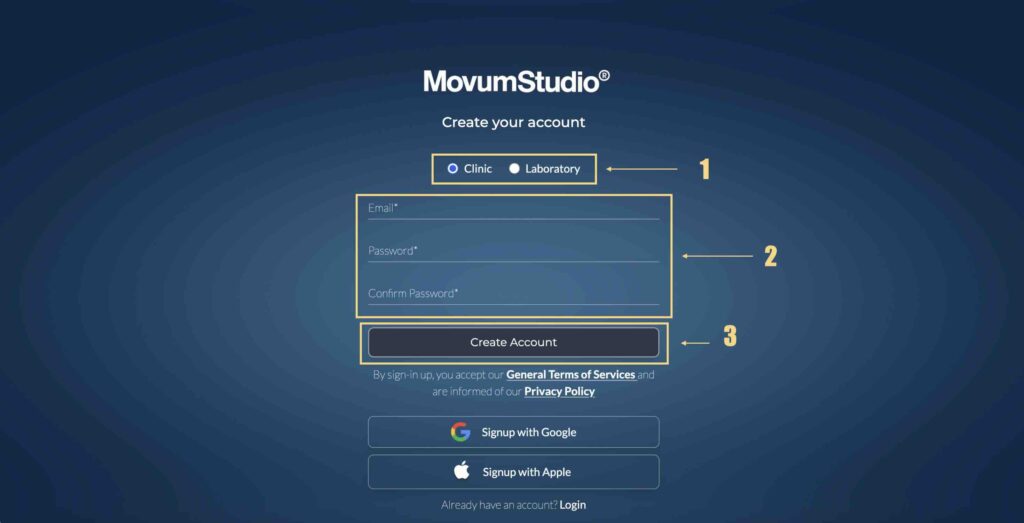
En primer lugar, deberás seleccionar si tu cuenta será de Clínica o Laboratorio. Después, deberás introducir tu email de acceso y tu contraseña deseada, que deberás confirmar. Finalmente haz clic en Crear Cuenta.
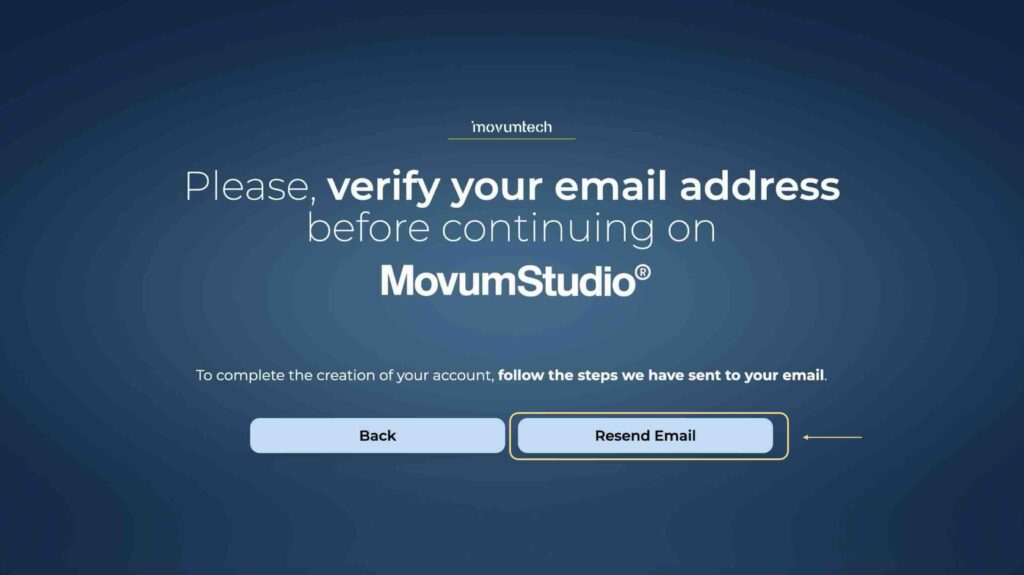
Automáticamente te enviaremos un correo electrónico de verificación. En el caso de que no recibas dicho email, puedes hacer clic en Reenviar Email.
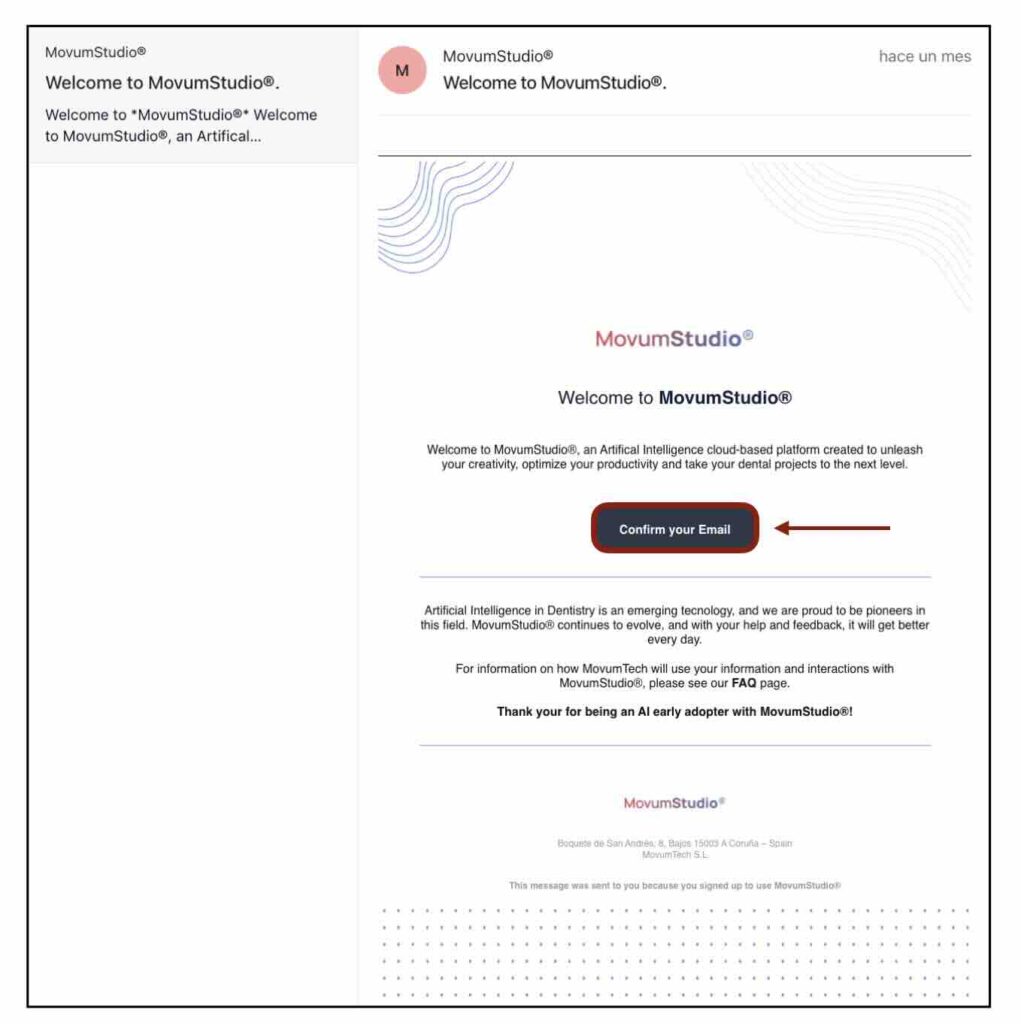
Ya tienes tu cuenta de MovumStudio activada y lista para empezar a sacarle partido a nuestros algoritmos de IA.
Método 2: Google ID
1️⃣ Haz clic en Sign Up con Google.
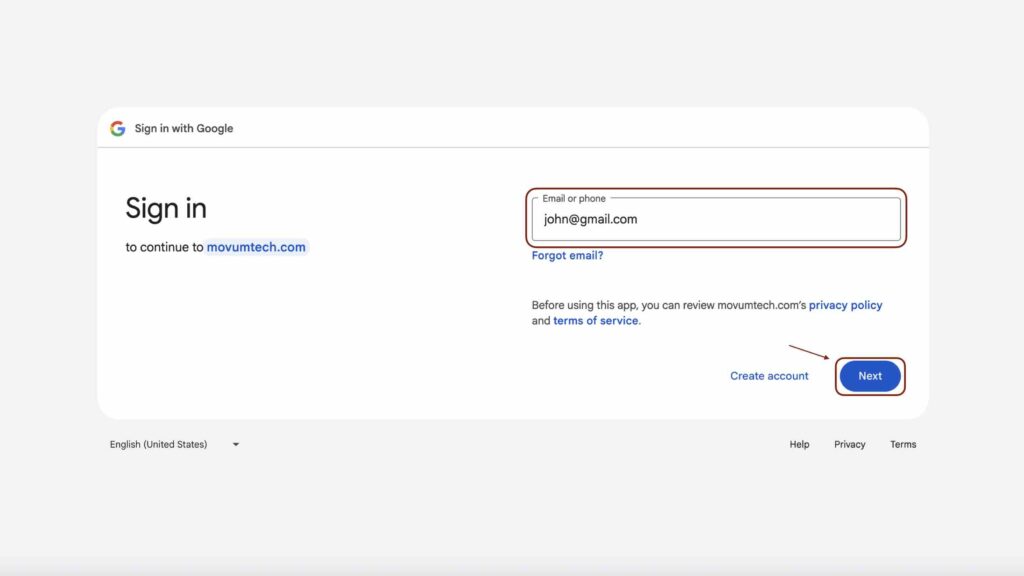
2️⃣ Introduce tu email de Gmail y haz clic en Siguiente.
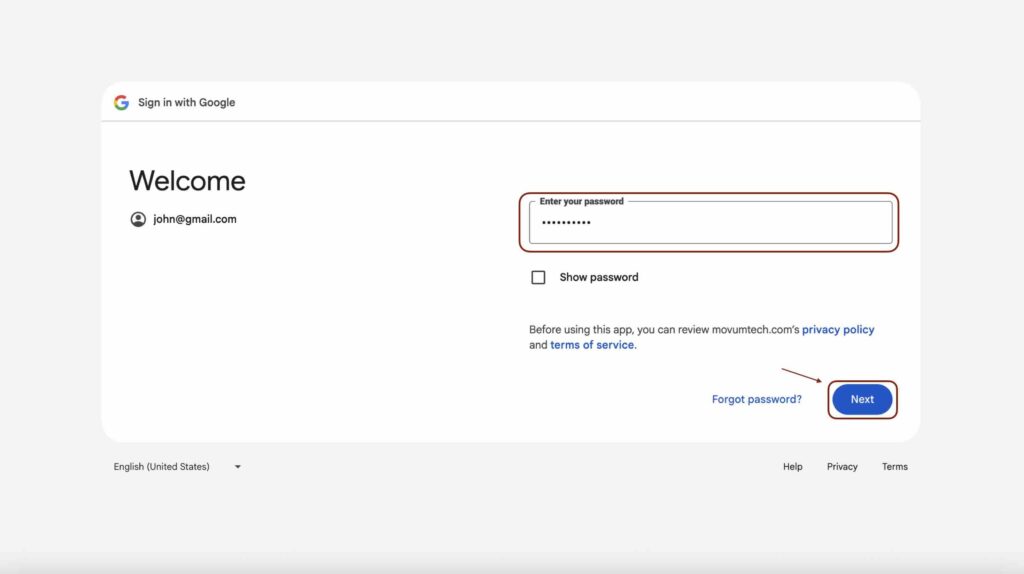
3️⃣ Introduce tu Contraseña y haz clic en Siguiente.
Ahora ya tienes tu cuenta de MovumStudio® asociada a tu cuenta de Gmail. Deberás tener en cuenta lo siguiente:
1️⃣ Tu cuenta de MovumStudio® estará asociada a tu email de Gmail, y el acceso estará autenticado por Google.
2️⃣ MovumStudio® no tiene la capacidad de acceder a tu contraseña. Si necesitas cambiar tu contraseña deberás acceder a tu perfil en Google y resetear tu contraseña.
Método 3: Apple ID
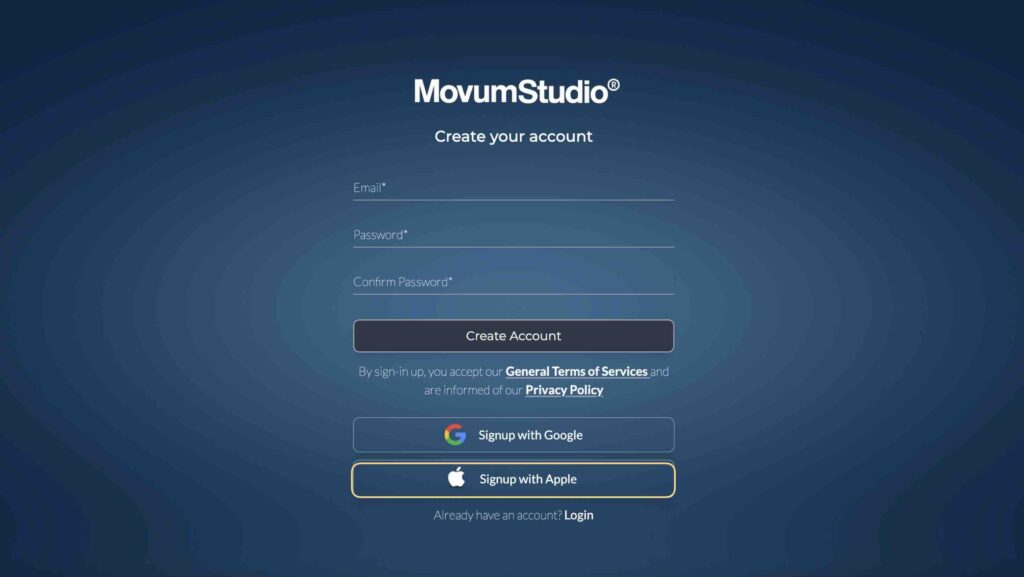
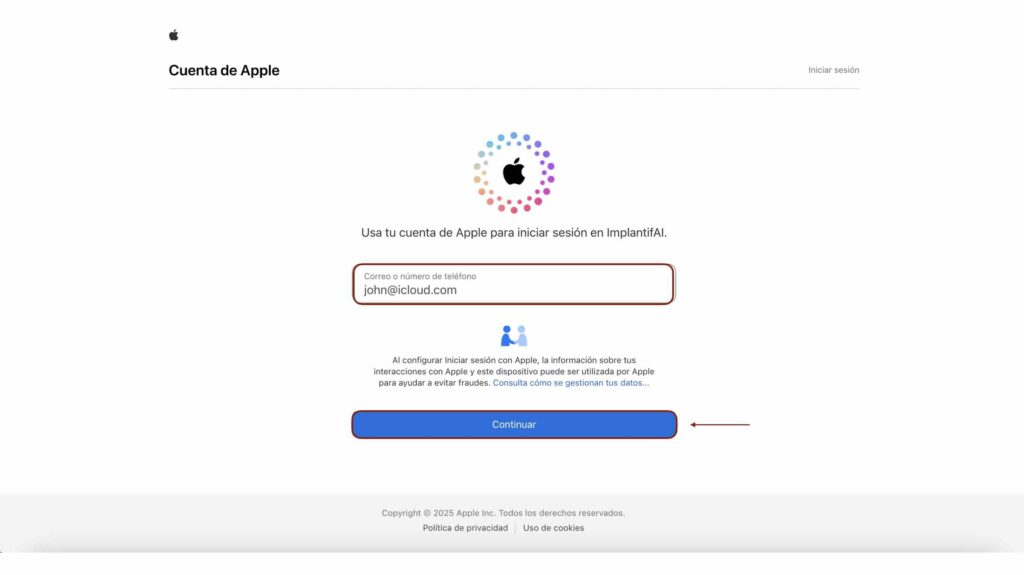
1️⃣ Haz clic en Sign Up con Apple.
2️⃣ Introduce tu email de iCloud y haz clic en Siguiente.
3️⃣ Introduce tu Contraseña y haz clic en Iniciar Sesión.
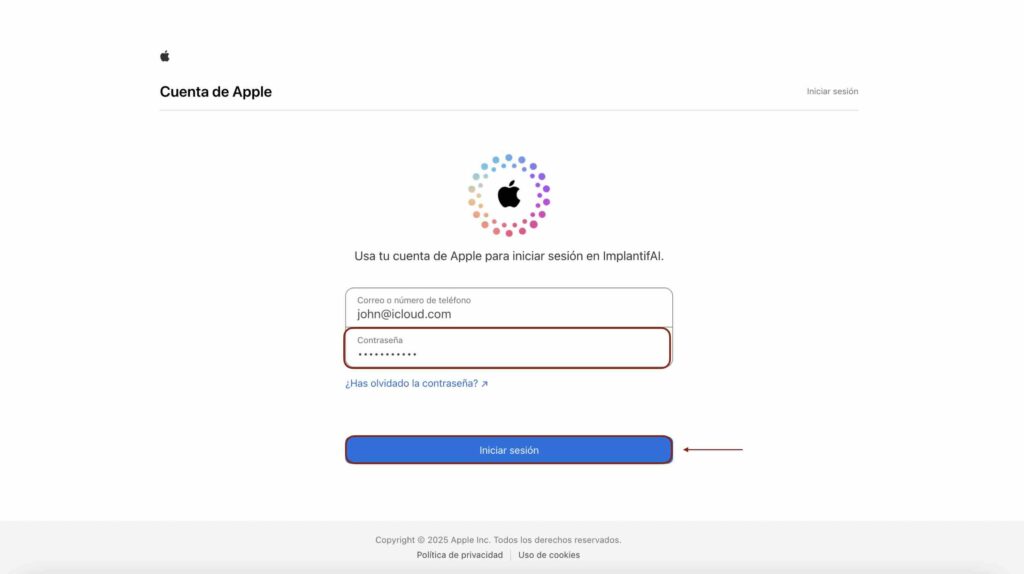
Ahora ya tienes tu cuenta de MovumStudio® asociada a tu cuenta de iCloud. Deberás tener en cuenta lo siguiente:
1️⃣ Tu cuenta de MovumStudio® estará asociada a tu email de iCloud, y el acceso estará autenticado por Apple.
2️⃣ MovumStudio® no tiene la capacidad de acceder a tu contraseña. Si necesitas cambiar tu contraseña deberás acceder a tu perfil en iCloud y resetear tu contraseña.
✅ Resumen Métodos de Registro
Correo electrónico + Contraseña
- Seleccionas tu email de acceso y la contraseña.
- Podrás cambiar tu contraseña desde el panel de usuario o desde el enlace “He perdido mi contraseña”.
Google ID
- Tu cuenta estará asociada a Google.
- La contraseña no es gestionada ni almacenada en los servidores de MovumTech.
- Gestionas tu contraseña a través de tu perfil de Google.
Apple ID
- Tu cuenta estará asociada a Apple.
- La contraseña no es gestionada ni almacenada en los servidores de MovumTech.
- Gestionas tu contraseña a través de tu perfil de Apple/iCloud.