
1️⃣ Antes y Después
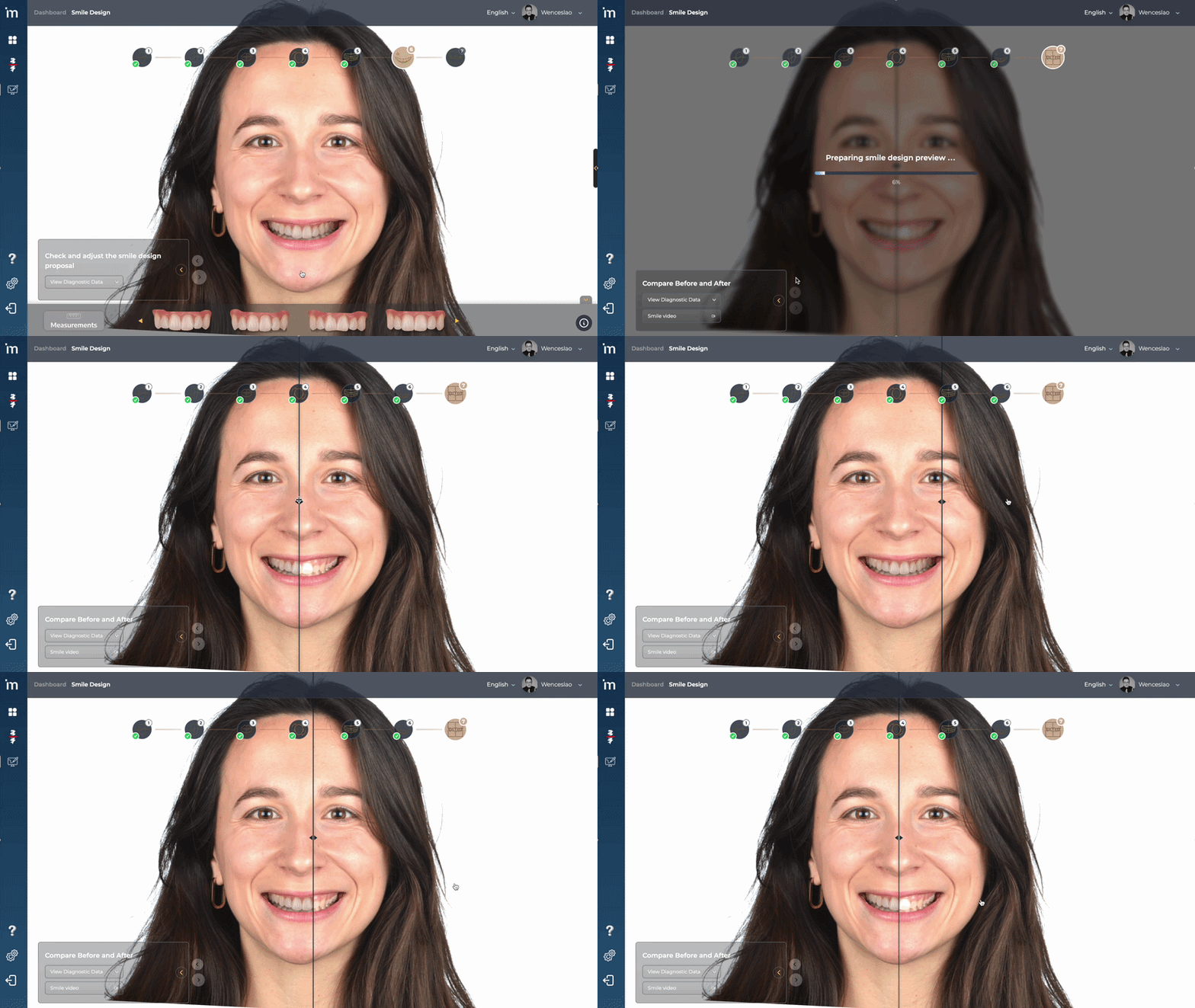
Esta pantalla presenta una comparación visual entre el antes y el después del diseño de sonrisa.
Haciendo clic izquierdo sobre la barra vertical y desplazándola hacia la derecha y la izquierda, podrás visualizar el antes y después.
2️⃣ Video simulación
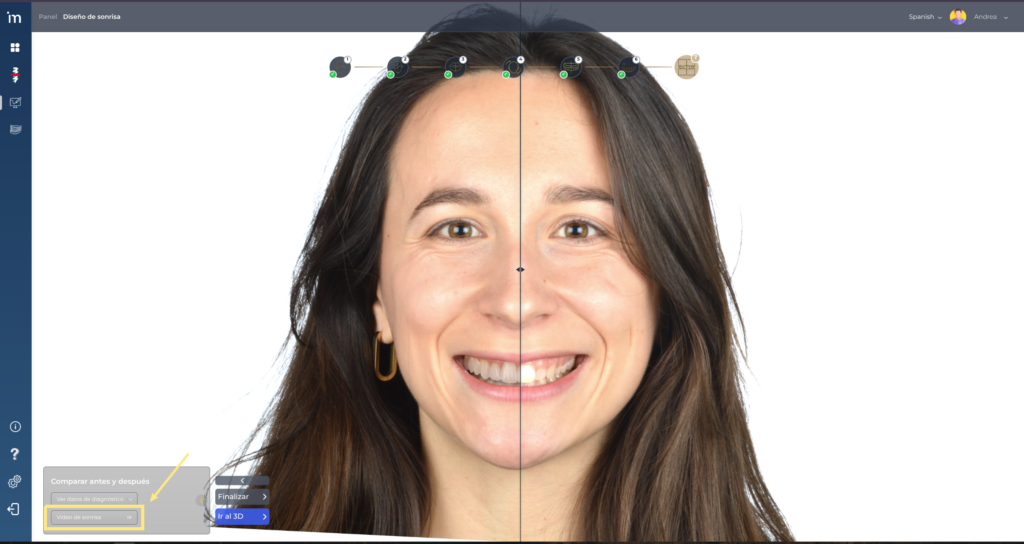
Tras finalizar el diseño de sonrisa, existe la posibilidad de introducir un vídeo dinámico del posible resultado final gracias al diseño de sonrisa de MovumStudio®.
Para ello, deberás hacer clic en el botón Vídeo de sonrisa, tal y como ves en la imagen inferior.
Nuestro algoritmo empezará a analizar toda la información y en menos de 5 minutos tendrás el vídeo dinámico de tu paciente en su correspondiente carpeta en el Administrador de casos.
Este será el resultado esperado:

3️⃣ Terminar y Exportar
Haciendo clic en el botón Finalizar como se ve en la imagen, terminarás el caso y se exportarán los archivos al Administrado de Casos.

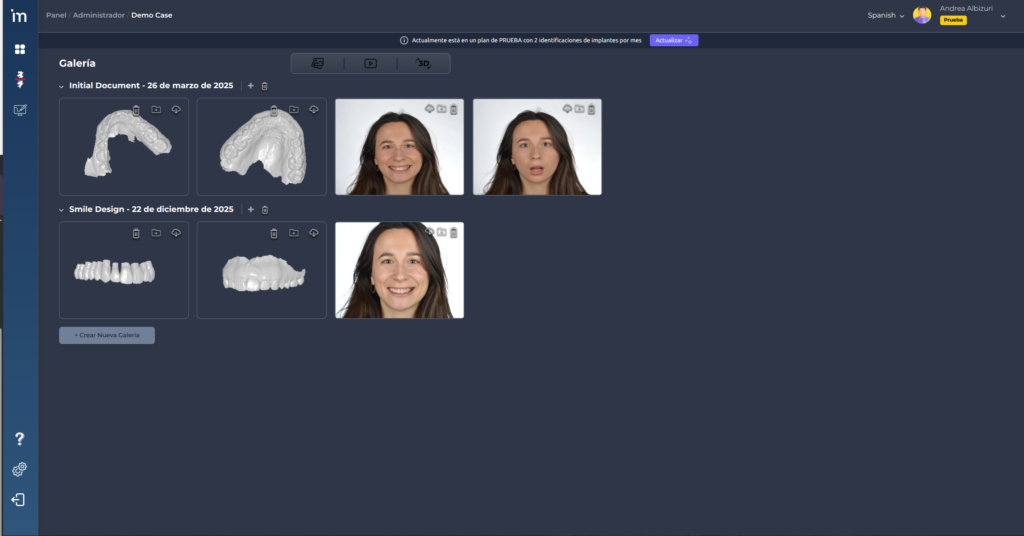
En la ficha de tu paciente del Administrador de Casos se creará una carpeta llamada Smile Design. Esta carpeta contendrá el STL superior y la libreria de dientes utilizada, así como la imagen del diseño 2D final. Si generaste el video simulación con IA también lo encontrarás en esta carpeta.
Por otra aparte, haciendo clic en el botón Ir al 3D, accederás a Estudio 3D donde podrás ver la propuesta de diseño de sonrisa 3D y continuar con el encerado entre otras funcionalidades. Para saber más ve a 3D Studio.
