
Después de proyectar el STL sobre las fotografías se obtiene la propuesta de sonrisa, sobre la cual se pueden realizar diversas modificaciones.
Mover los dientes en el Smile Design es una combinación entre atajos de teclado y el ratón.
1️⃣ Mover dientes
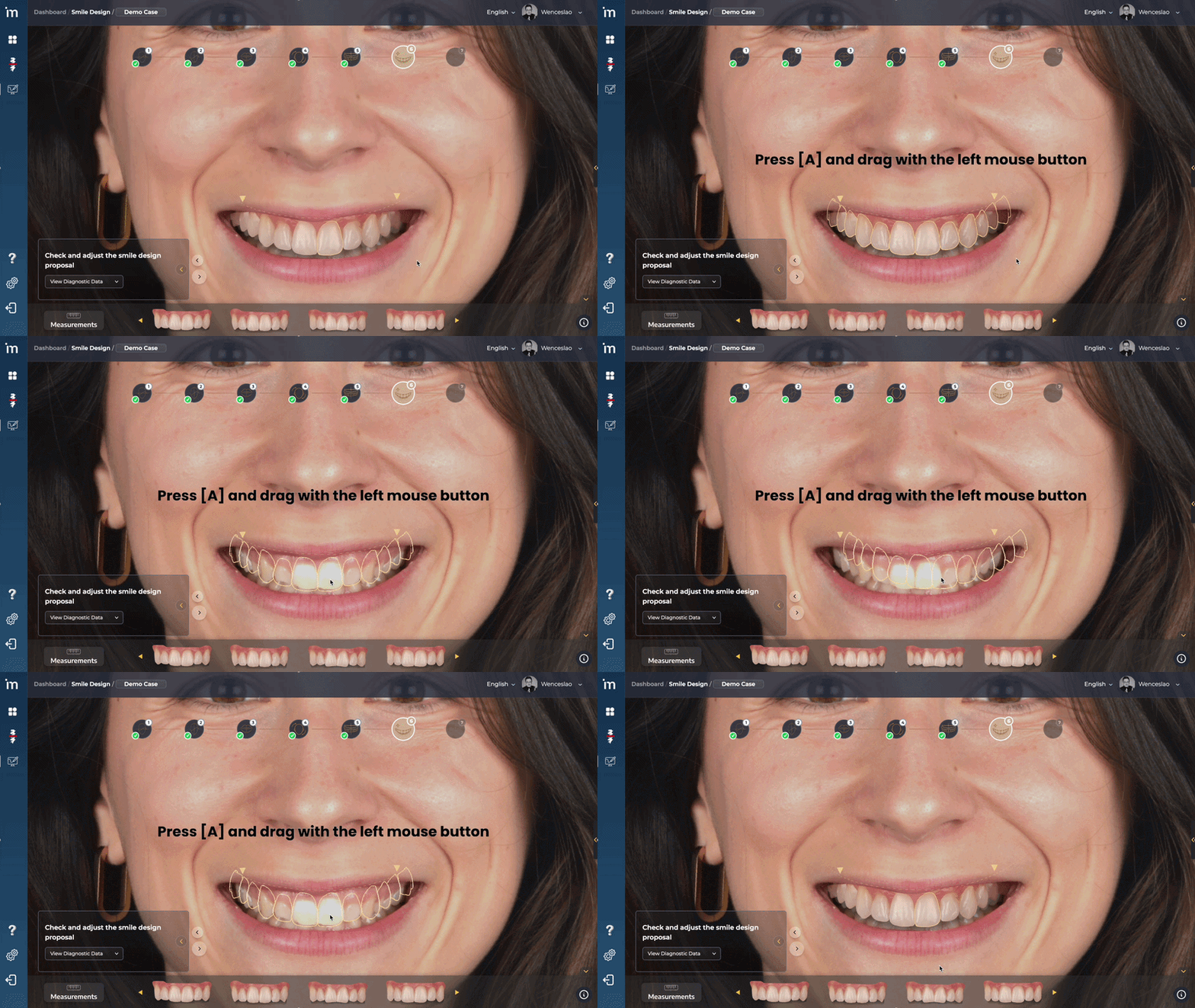
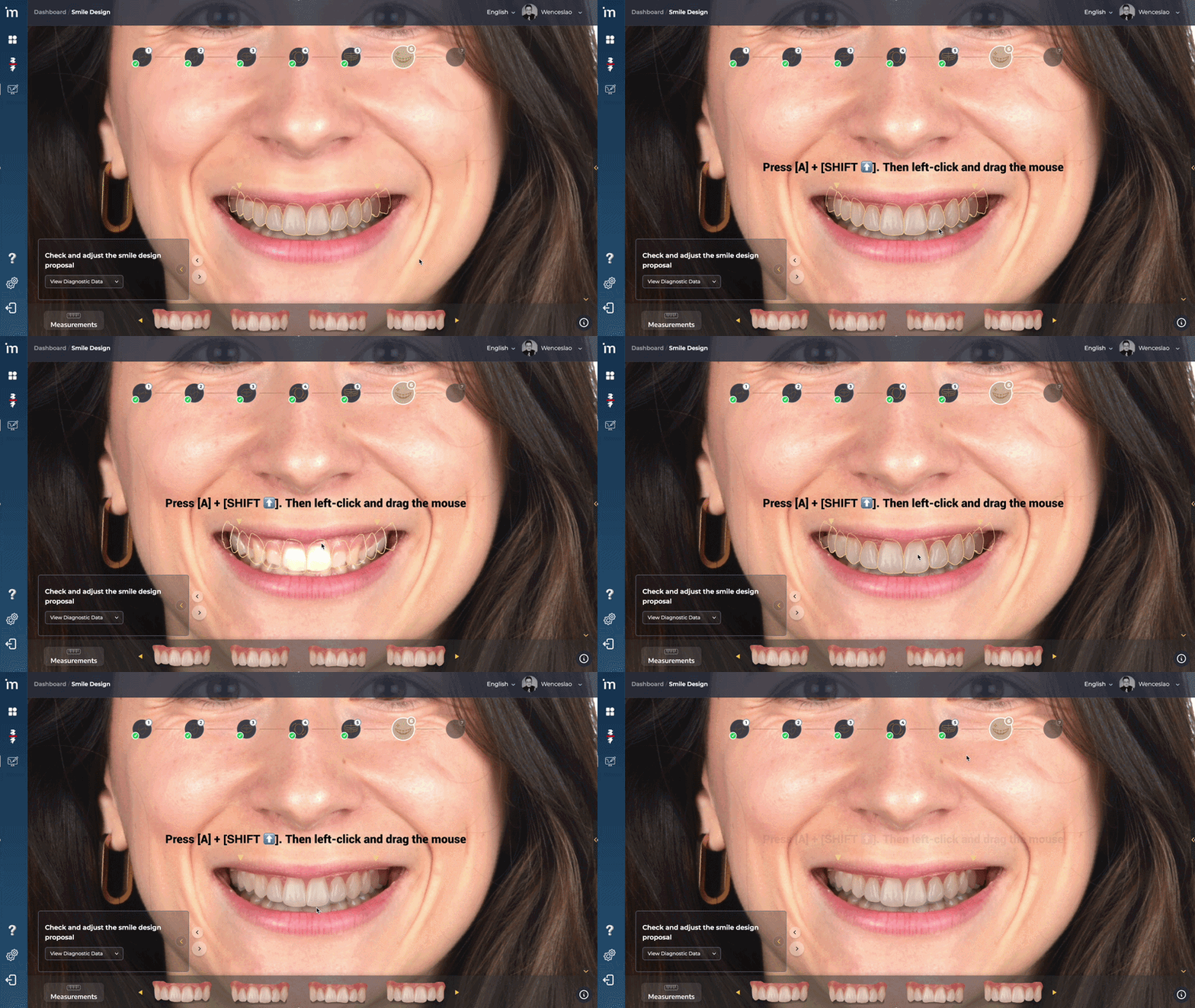
Presiona la tecla [A] para seleccionar todos los dientes. Sin dejar de pulsar la tecla [A], haz clic izquierdo con el ratón sobre los dientes y muévelos en masa.
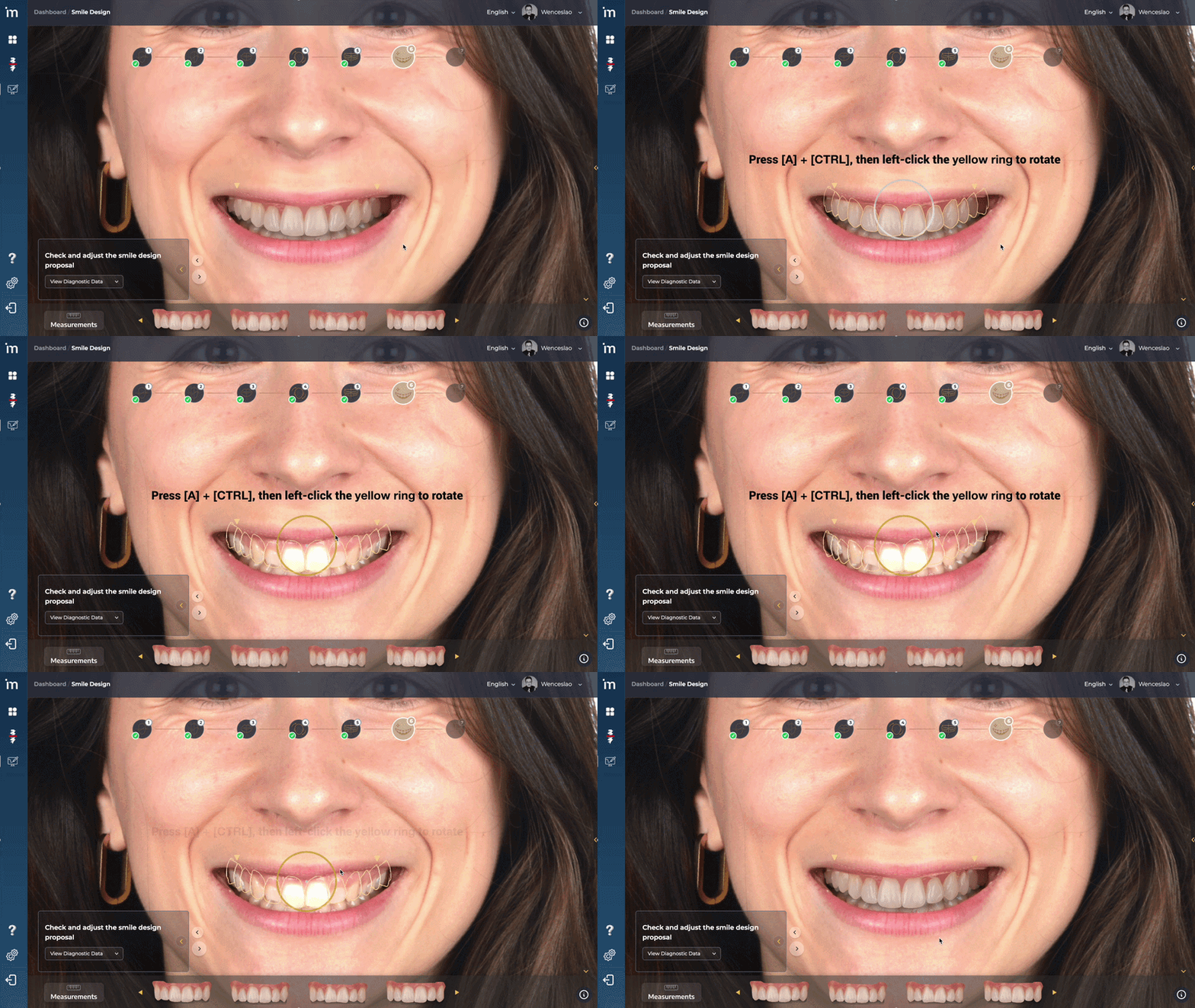
Si necesitas mover todos los dientes en su conjunto en sentido mesiodistal, deberás mantener pulsada a la vez a tecla [A] y Ctrl. Posicionado el ratón sobre el anillo de rotación, éste se pondrá de color amarillo y te dejará rotar todos los dientes.
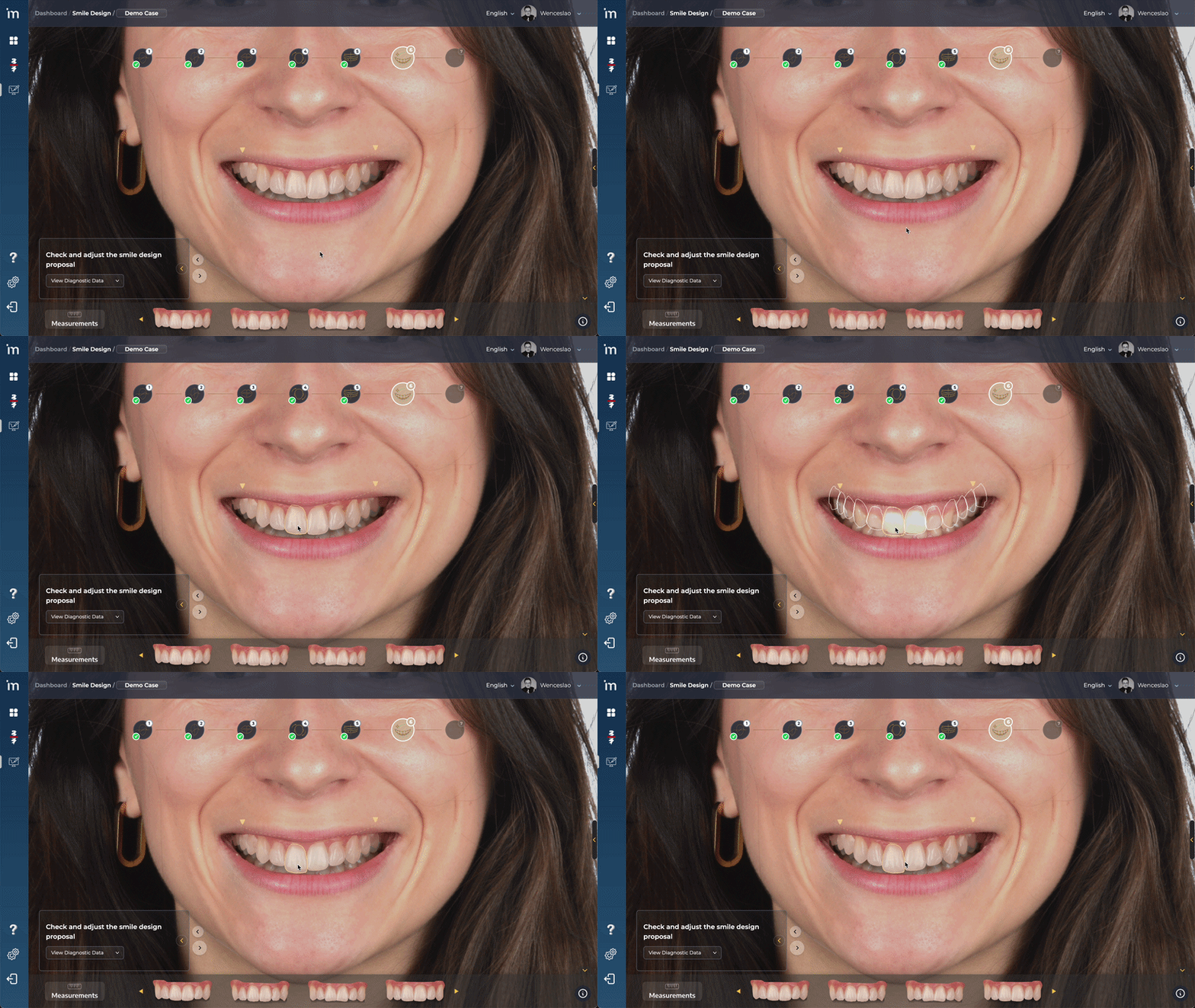
Para mover un diente de forma individual, sitúate sobre él hasta que se resalte en amarillo y arrástralo con clic izquierdo del ratón.
2️⃣ Cambiar Tip y Torque
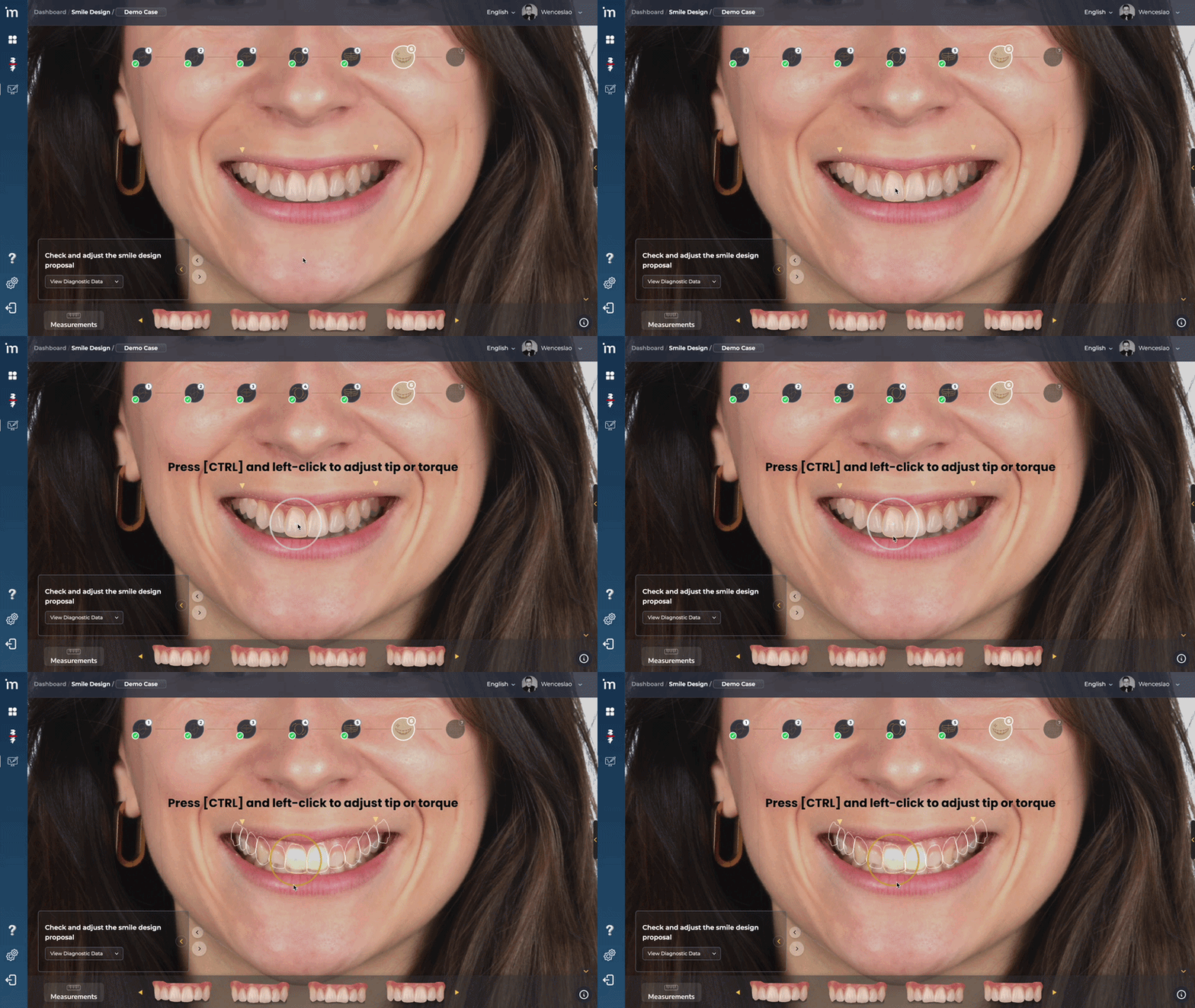
Posiciónate sobre un diente y presiona la tecla Ctrl para activar el anillo de rotación. Al pasar el cursor sobre el anillo, se resaltará en amarillo; haz clic izquierdo y ajusta el tip o el torque según el diente, ya sea de sector anterior o posterior.
3️⃣ Rotación 3D libre
Si quieres mover en 3D un diente, debes hacer clic sobre él y presionar la tecla Ctrl. Se activará el anillo de rotación en color gris. A partir de ese momento podrás mover el diente seleccionado de forma libre en 3 dimensiones con el ratón o trackpad.
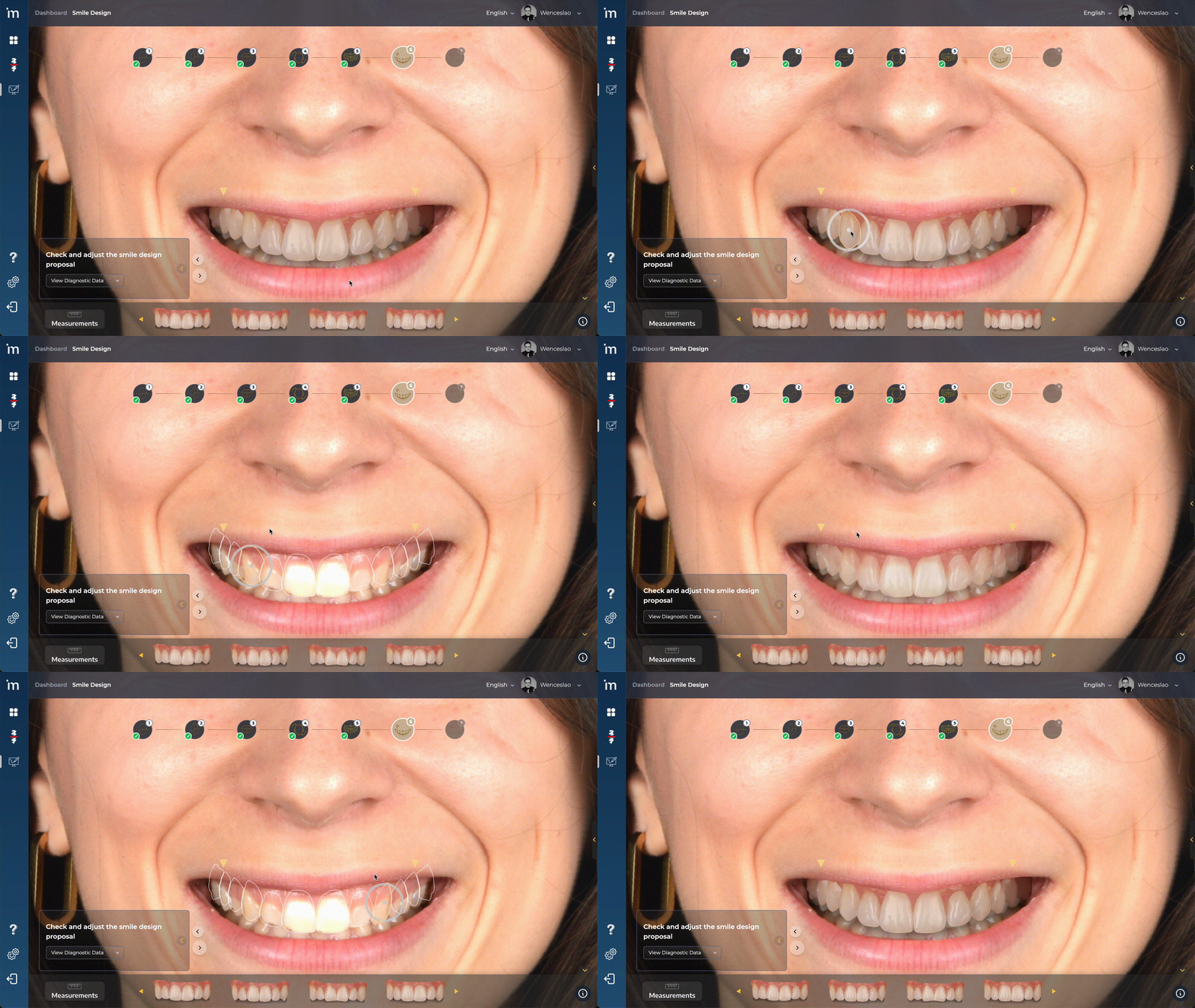
Si necesitas rotar libremente en las 3 dimensiones del espacio todos los dientes en su conjunto, deberás mantener pulsada a la vez la tecla [A] y Ctrl. Aparecerá el anillo de rotación en color gris. Mientras el anillo permanezca gris, haz clic izquierdo y arrastra con el ratón para rotar el conjunto de dientes de forma libre.

4️⃣ Modificar Dientes
Si necesitas alargar/acortar o ensanchar/estrechar dientes, deberás posicionar el ratón en el contorno del diente que quieras modificar hasta que el contorno sea de color azul. Haz clic izquierdo y arrastra el ratón para modificar el diente.

5️⃣ Escalar
Para escalar un diente de forma individual, posiciona el cursor sobre el diente hasta que su contorno se ilumine en color amarillo. A continuación, mantén pulsada la tecla Shift ⬆️. Sin soltarla, haz clic izquierdo y arrastra el ratón para escalar el diente de forma proporcional.
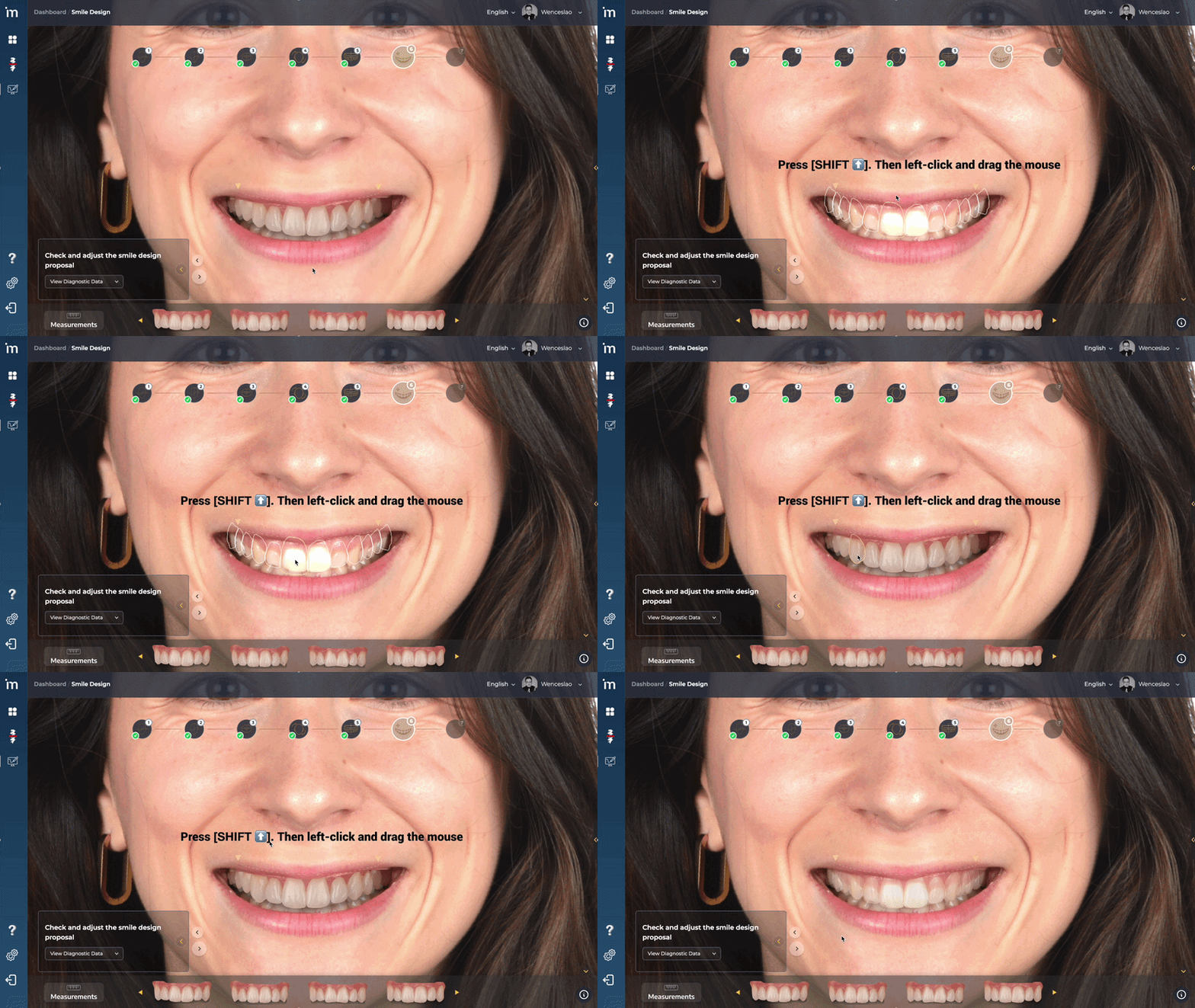
Si por el contrario quieres escalar todos los dientes de forma simultánea, deberás mantener pulsadas de forma simultánea la tecla [A] y Shift ⬆️. Después, haz clic izquierdo y arrastra el ratón para escalar el diente de forma proporcional.
🎯 Guía Rápida
| Objetivo | Ratón | Combinación de teclas | Indicador visual | Acción |
|---|---|---|---|---|
| Mover todos en masa | Posiciona el cursor sobre los dientes | A |
Diente amarillo | Clic izquierdo y arrastra |
| Rotar todos (mesiodistal) | Posiciona el cursor sobre el anillo | A+Ctrl |
Anillo amarillo | Clic izquierdo y arrastra |
| Mover diente individual | Posiciona el cursor sobre el diente | — | Diente amarillo | Clic izquierdo y arrastra |
| Objetivo | Ratón | Combinación de teclas | Indicador visual | Acción |
|---|---|---|---|---|
| Ajustar tip o torque | Posiciona el cursor sobre el diente | Ctrl |
Anillo amarillo | Clic izquierdo y arrastra |
| Rotación 3D libre — individual | Haz clic sobre el diente | Ctrl |
Anillo gris | Arrastra libremente en 3D |
| Rotación 3D libre — todos | Posiciona el cursor sobre el anillo | A+Ctrl |
Anillo gris | Arrastra libremente en 3D |
| Objetivo | Ratón | Combinación de teclas | Indicador visual | Acción |
|---|---|---|---|---|
| Modificar contorno (alargar / ensanchar) | Posiciona el cursor sobre el contorno del diente | — | Contorno azul | Clic izquierdo y arrastra |
| Escalar diente individual | Posiciona el cursor sobre el diente | Shift |
Diente amarillo | Clic izquierdo y arrastra |
| Escalar todos los dientes | Posiciona el cursor sobre los dientes | A+Shift |
Diente amarillo | Clic izquierdo y arrastra |
➡️ Continúa a Biblioteca de Dientes