
En esta primera pantalla por defecto se estimará la línea bipupilar como plano de referencia horizontal. Sin embargo la línea horizontal puede ajustarse manualmente para alinearla con el plano de preferencia que se desee. Para ello, se ha de situar el ratón sobre la línea, y manteniendo clic con el botón izquierdo, arrastrar la línea a la posición deseada.
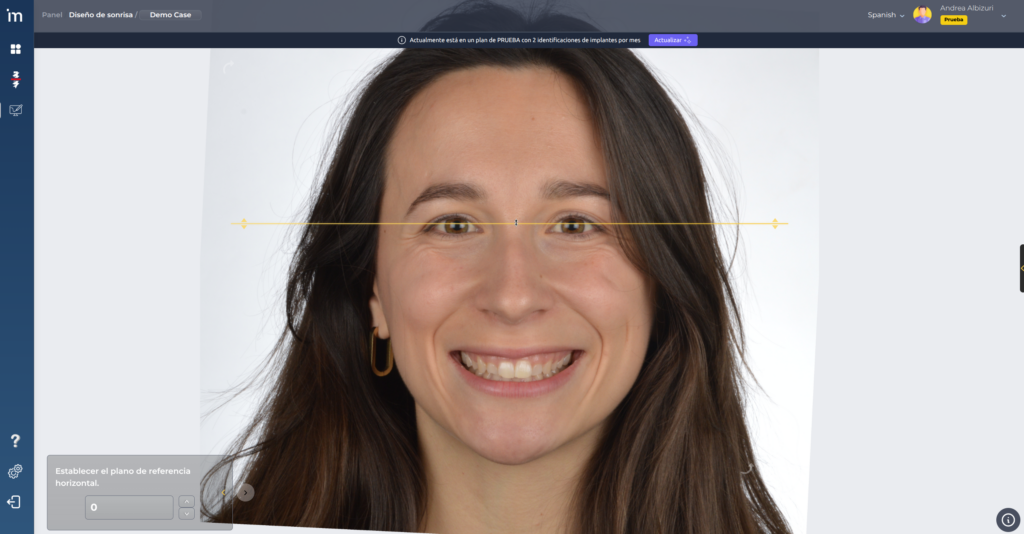
Tras seleccionar el plano horizontal, para alinear la posición de la cabeza se puede girar la imagen haciendo clic y arrastrando la flecha curvada situada en la esquina inferior derecha. Al girar la imagen, en la ventana situada en la esquina inferior izquierda, aparecerá el valor de rotación.
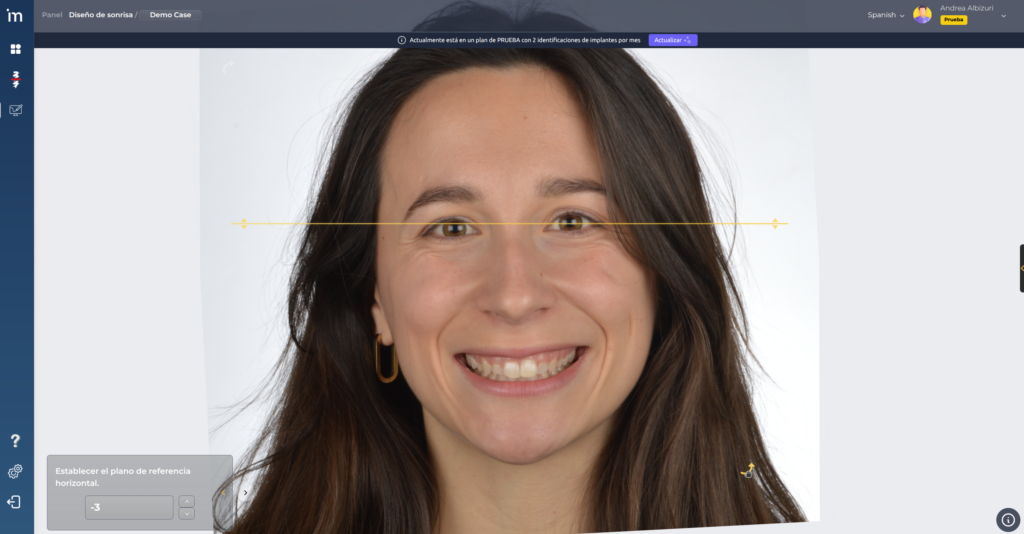
Para mayor precisión, en esta misma ventana se puede introducir el valor de rotación con decimales. También se puede cambiar el valor haciendo clic en las flechas, que aumentan o disminuyen el valor de rotación en una unidad.
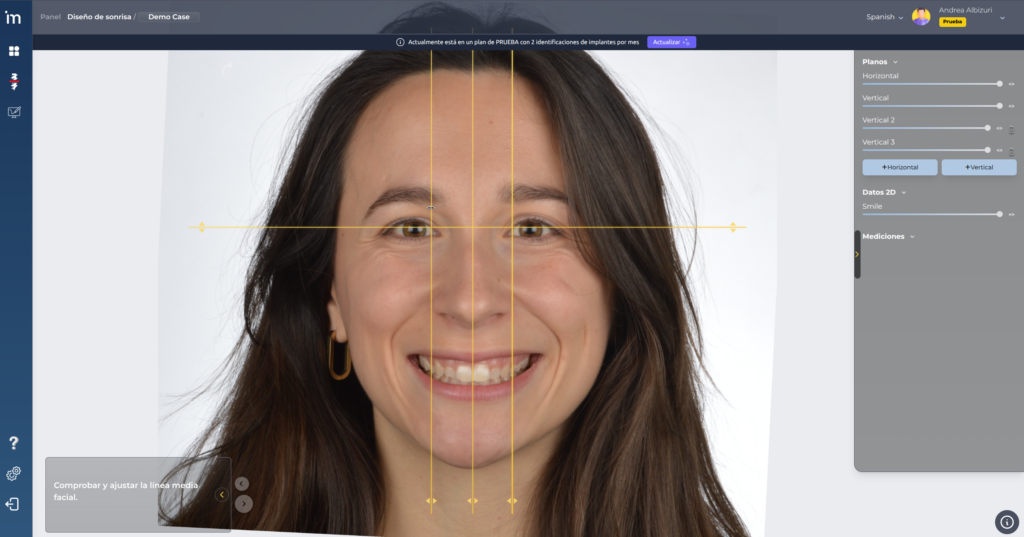
En la parte central derecha se encuentra un menú desplegable que durante todo el caso, permite añadir o eliminar elementos así como controlar su opacidad o visibilidad. En esta primera pantalla, se permite añadir líneas horizontales extra haciendo clic en +Horizontal.
La opacidad de un elemento se puede controlar moviendo el control deslizante, y haciendo clic en el ojo situado a su derecha se puede ocultar o mostrar un elemento.
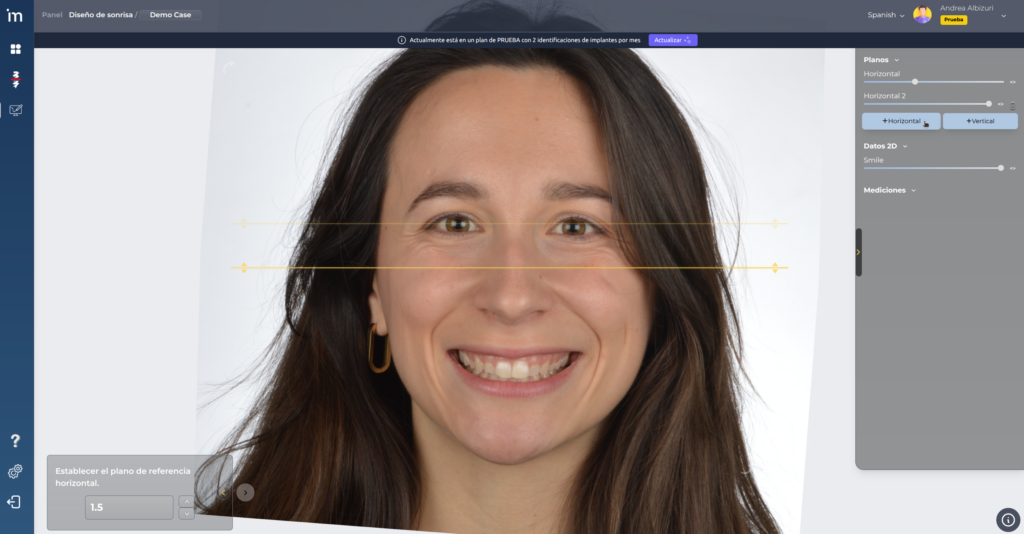
Tras establecer el plano horizontal se puede pasar a la siguiente pantalla haciendo clic en el botón de siguiente situado a la derecha de la ventana de precisión de rotación. Con estos botones se puede avanzar o retroceder a las diferentes pantallas del caso.
Al pasar a la siguiente pantalla aparecerá la línea media facial. Al igual que la línea horizontal, esta línea puede desplazarse, y haciendo clic en +Vertical del menú desplegable de la derecha, se pueden crear nuevas líneas verticales.
En cualquier momento del desarrollo del caso se puede hacer uso del comando ctrl + Z para deshacer una acción y se puede ampliar o alejar la imagen haciendo zoom con la rueda del ratón.