
Identificación Labio
En esta pantalla se detectan y segmentan automáticamente el contorno del labio y los dientes superiores.
Es importante verificar que la segmentación, identificación y contorno son correctas y si fuera necesario, realizar las modificaciones requerida de forma manual.
Paso a paso
En esta pantalla, nuestros algoritmos identifican automáticamente el contorno interno de los labios del paciente. La detección se mostrará mediante una línea con puntos en color amarillo.
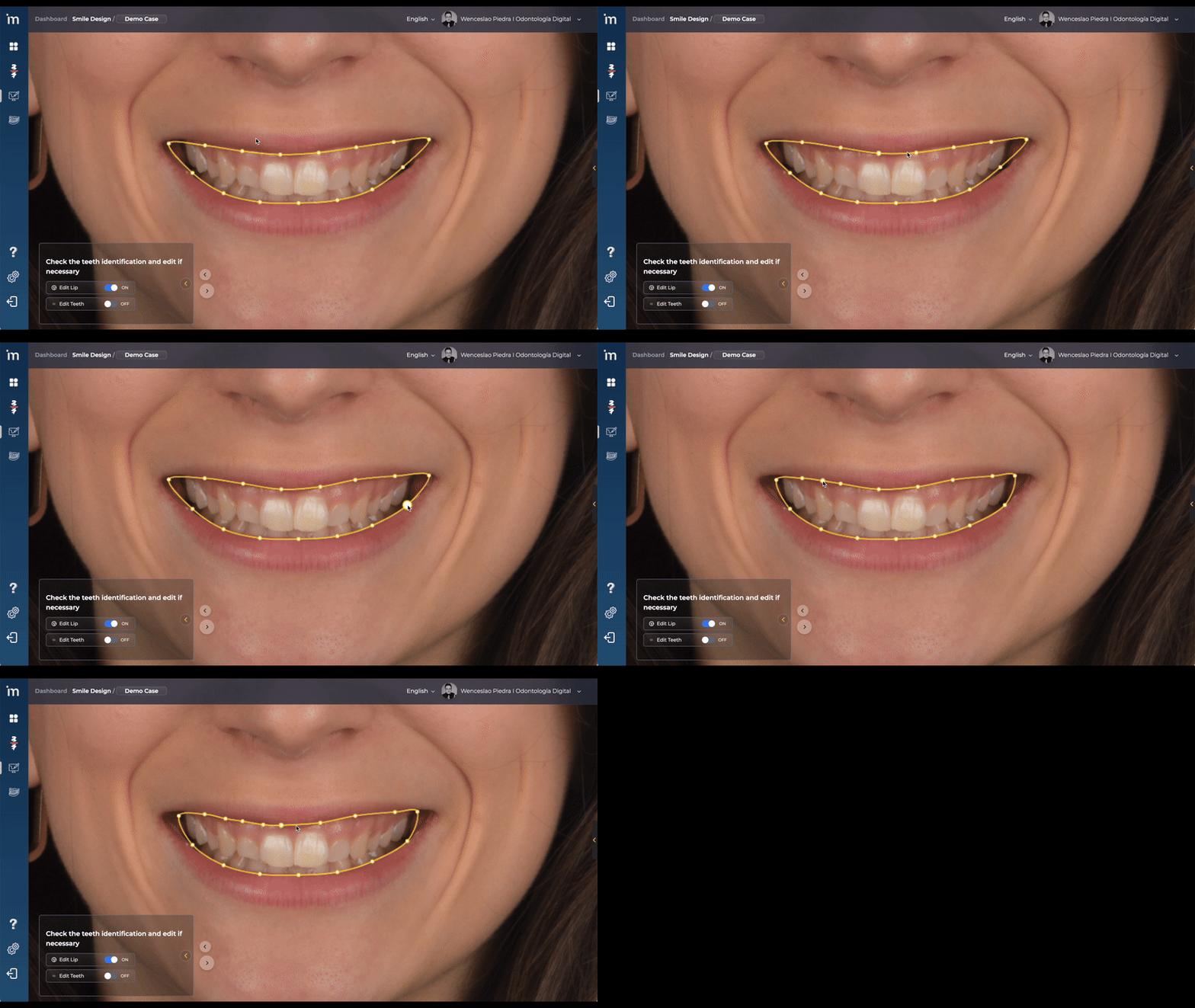
1️⃣ Modificar el contorno
Coloca el cursor sobre cualquiera de los puntos amarillos y haz click izquierdo con el ratón y arrástralo hasta la posición deseada para ajustar el trazado.
2️⃣ Añadir puntos adicionales
En algunos casos puede ser necesario añadir puntos extra para mejorar la precisión del contorno.
Coloca el cursor sobre cualquier tramo de la línea amarilla y haz clic izquierdo.
Automáticamente se añadirá un nuevo punto que podrás mover y ajustar.
Identificación Dientes
En el Asistente situado en la parte inferior izquierda de tu pantalla, se encuentran los botones que habilitan y deshabilitan la edición del labio y los dientes.
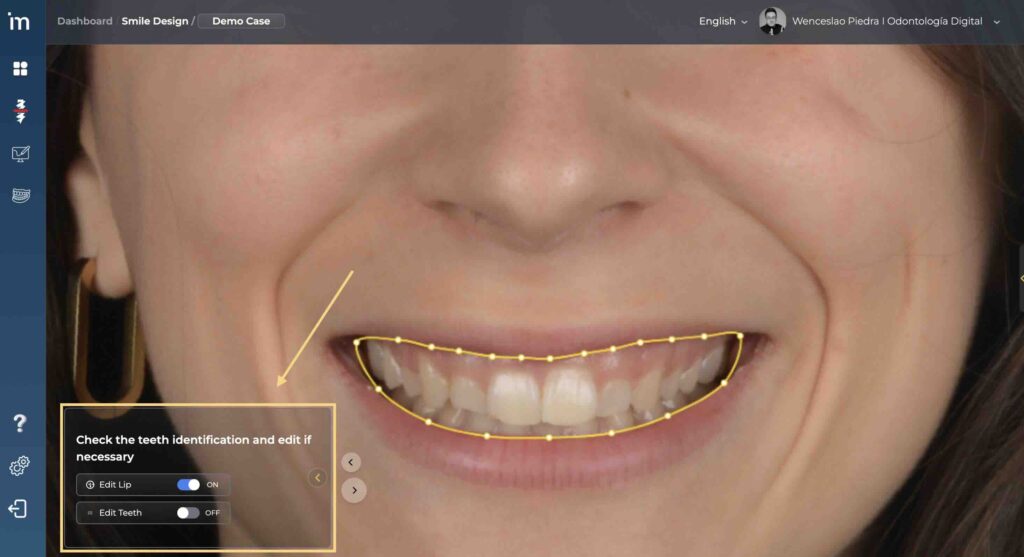
Debes hacer click en el botón “Editar Dientes” para visualizar la segmentación de cada diente de canino a canino (#13 a #23). Si la identificación es correcta no deberás hacer nada.
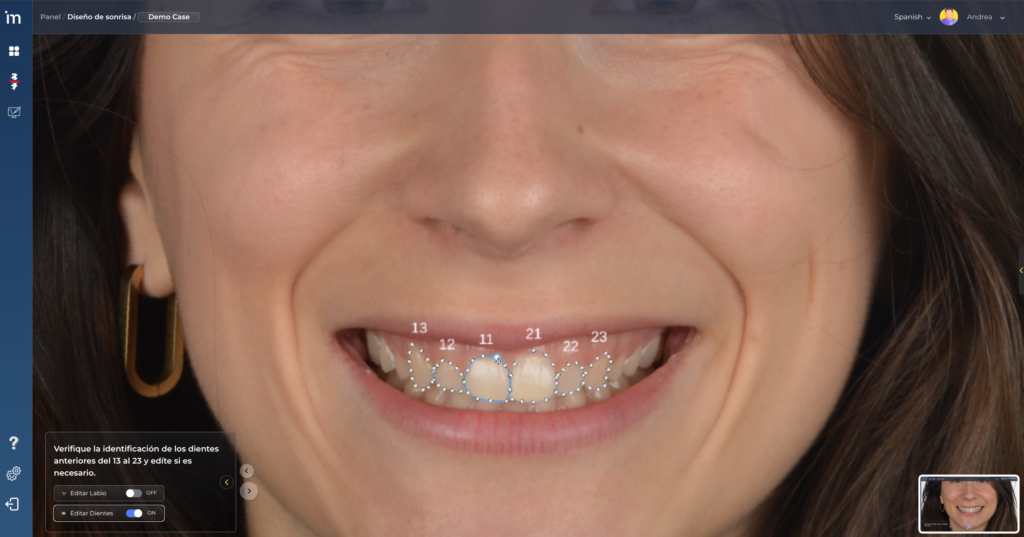
Controles
1️⃣ Modificar el contorno
Coloca el cursor sobre cualquiera de los puntos del contorno del diente, haz clic izquierdo con el ratón y arrástralo hasta la posición deseada para ajustar el trazado.
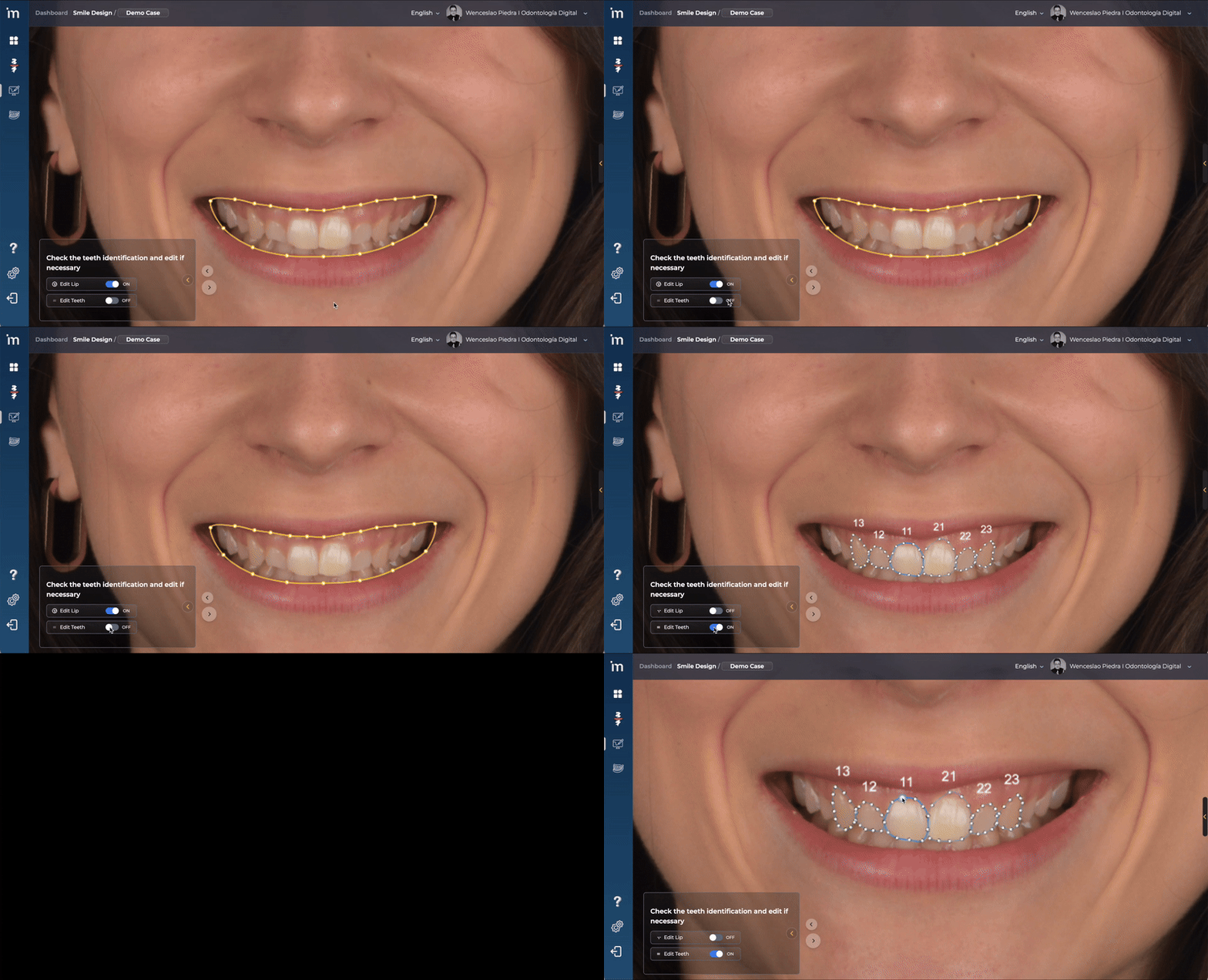
2️⃣ Eliminar el contorno
Posiciona el ratón encima de cualquier diente y haz click con el botón derecho del ratón. Aparecerá un botón de Eliminar.
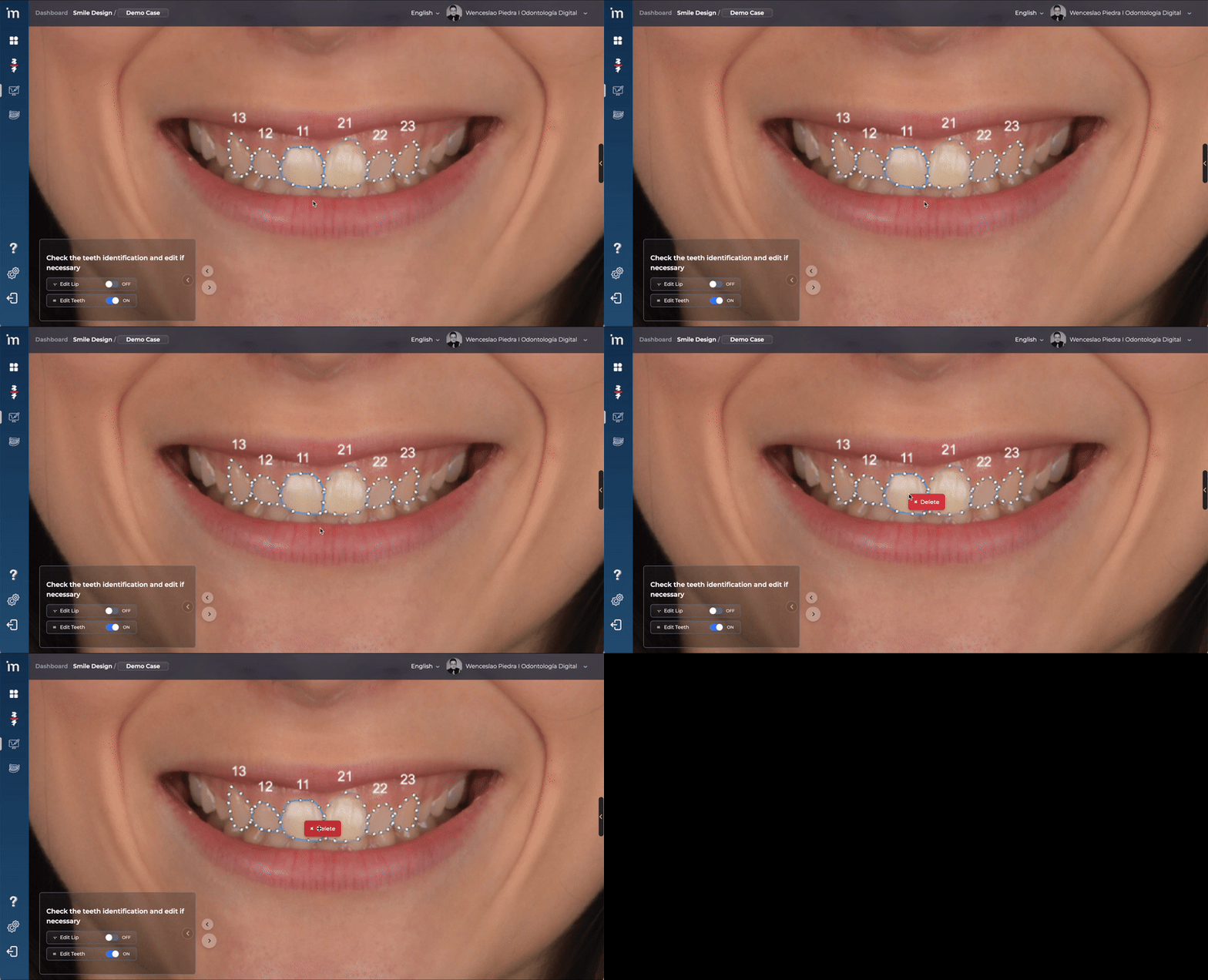
3️⃣ Crear nuevo contorno
Posiciona el ratón sobre un diente de canino a canino que no se haya identificado.
Haz click derecho con el ratón. Aparecerá un botón para Crear un nuevo contorno. Actívalo.
Realiza el contorno del diente y confirma la selección con la tecla Intro del teclado. Te pedirá que le digas que dientes es. Selecciona el número del diente en el menú que aparece.
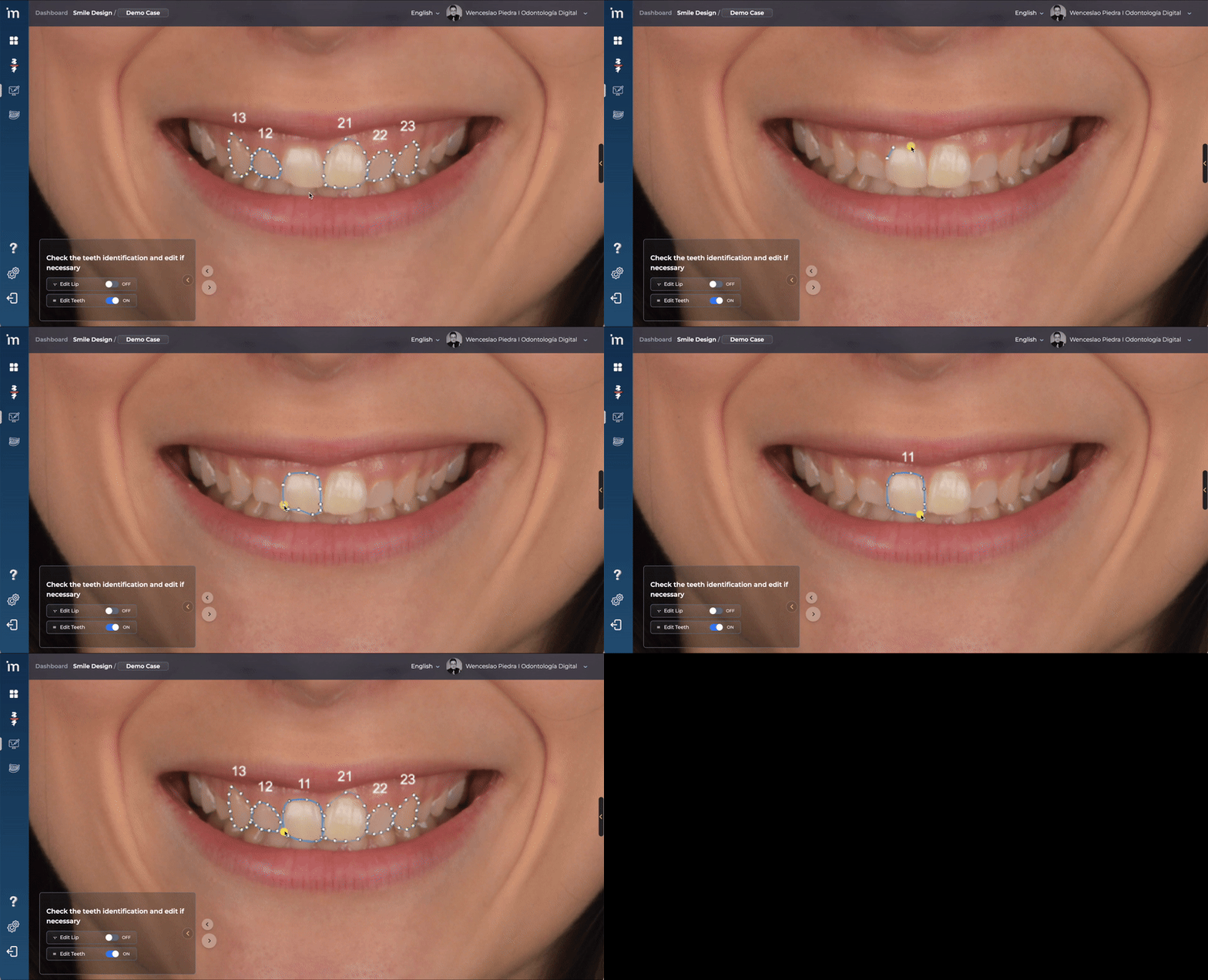
➡️ Continúa a Alineación Reposo – Sonrisa. Haz click en la flecha de avance.