
A continuación, explicamos cómo empezar un Diseño 3D en el software MovumStudio®.
Para acceder a este módulo es necesario tener cargados en el Administrador de casos los archivos con los que se quiera trabajar (STL, waxup…).
Hay dos maneras de acceder a 3D Studio: desde un caso de Smile Design o accediendo directamente al módulo desde el menú desplegable de la izquierda.
Accede desde Smile Design
1️⃣ Al terminar un caso en Smile Design, en la última pantalla aparecerá el botón Ir al 3D. Pulsando en él se abrirá 3D Studio.
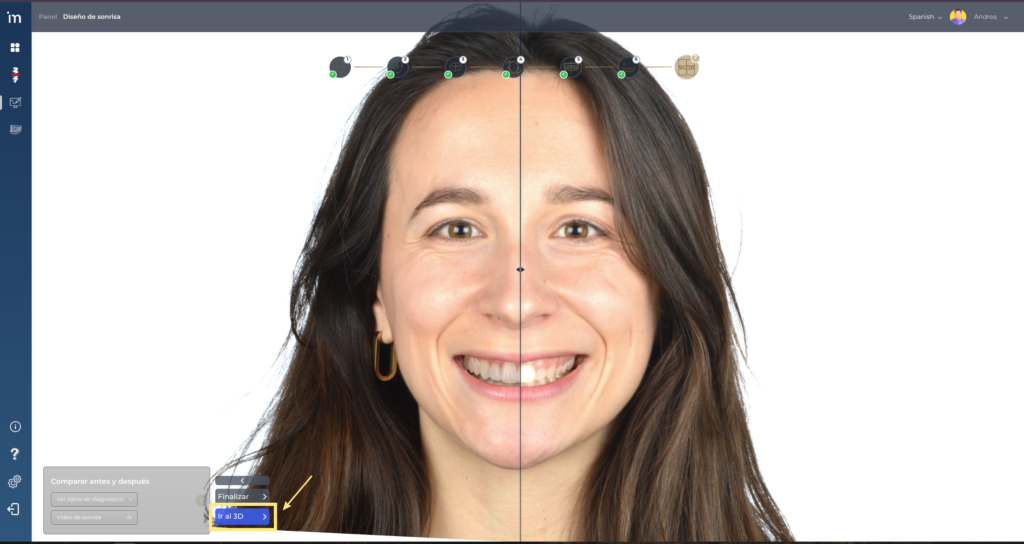
2️⃣ Este botón lleva directamente a la carga de archivos 3D del paciente. Por defecto selecciona el estudio de Smile design que incluye el STL del maxilar superior, el encerado resultado y la fotografía de sonrisa del paciente.
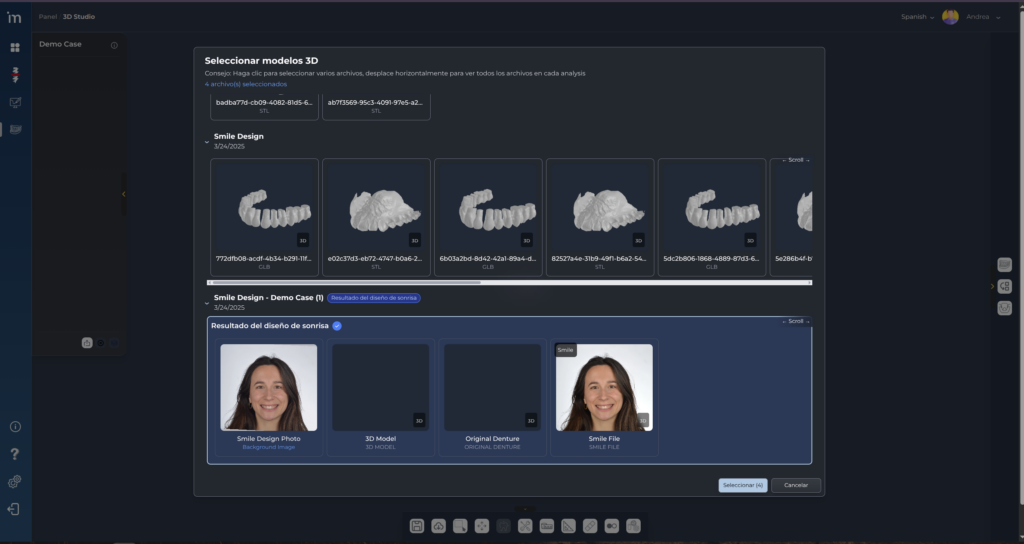
Al abrir el resultado del Smile design se proyectarán el STL y el encerado sobre la imagen y en caso de ser necesario se puede corregir la alineación del STL con la imagen.
El STL se puede trasladar o rotar y la imagen se puede trasladar o escalar uniformemente.
En caso de haber movido demasiado el STL o la imagen, haciendo clic en el botón Center view, se centra la cámara de nuevo. Este botón estará luego presente en el sidebar al lado de la imagen.
Accede desde el menú desplegable
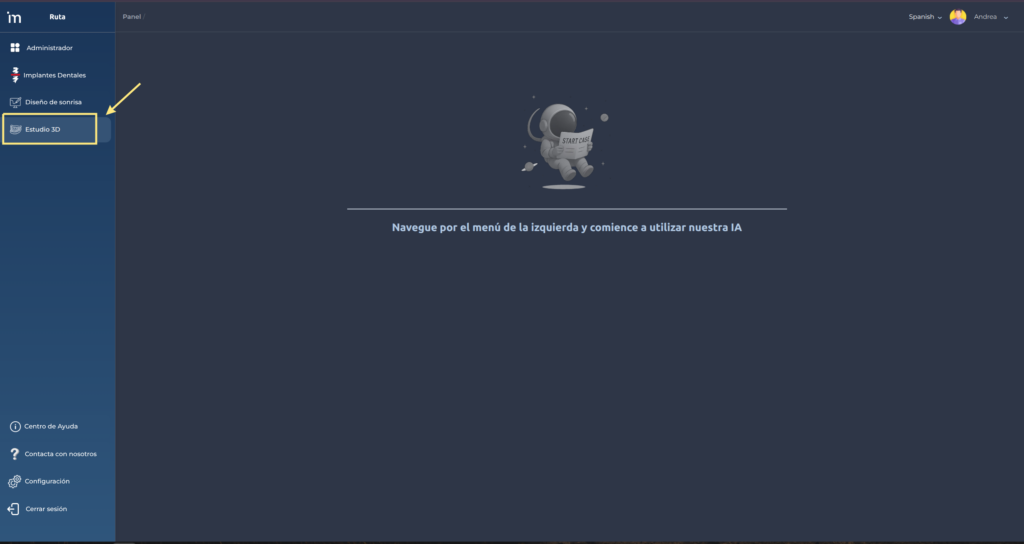
1️⃣ Navega hasta el menú desplegable de la izquierda y haz clic en el módulo Estudio 3D.
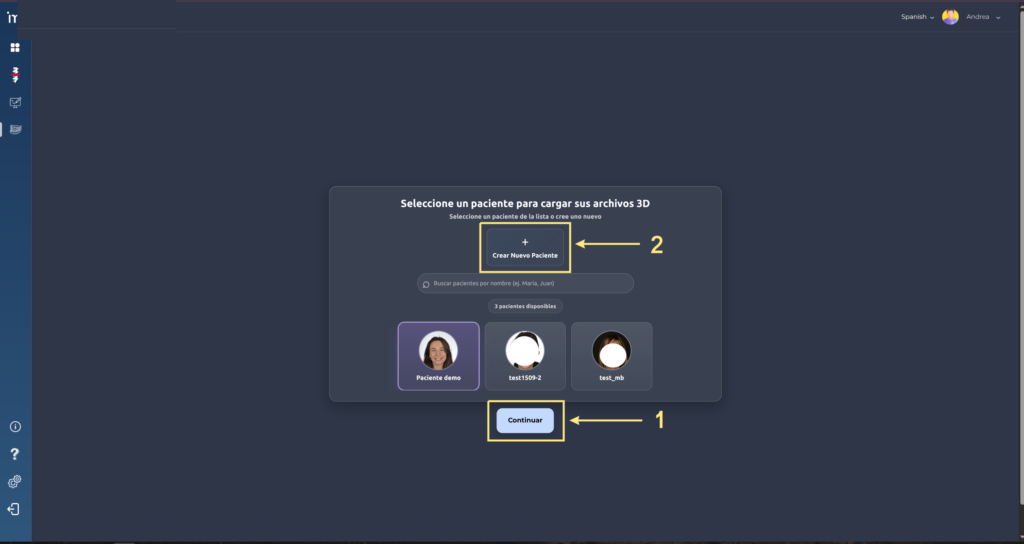
2️⃣ Seleciona un paciente y haz clic en Continuar. Si lo deseas, o si todavía no tienes ningún paciente puedes crear uno nuevo haciendo clic en Crear un nuevo paciente.
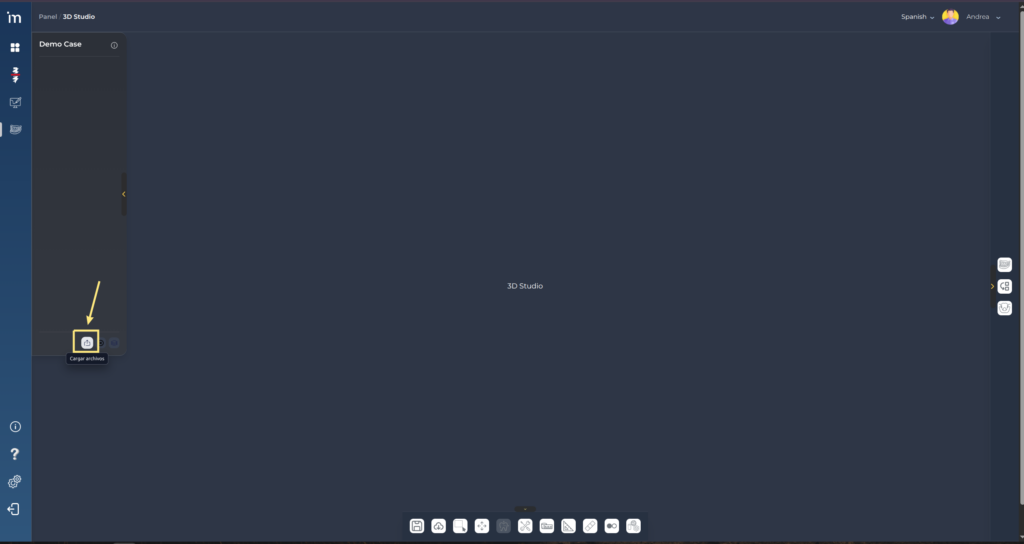
3️⃣ Haz clic en el botón Cargar archivos situado en el sidebar de la izquierda. Se visualizarán los archivos que se hayan cargado para ese paciente desde el Administrador de casos.
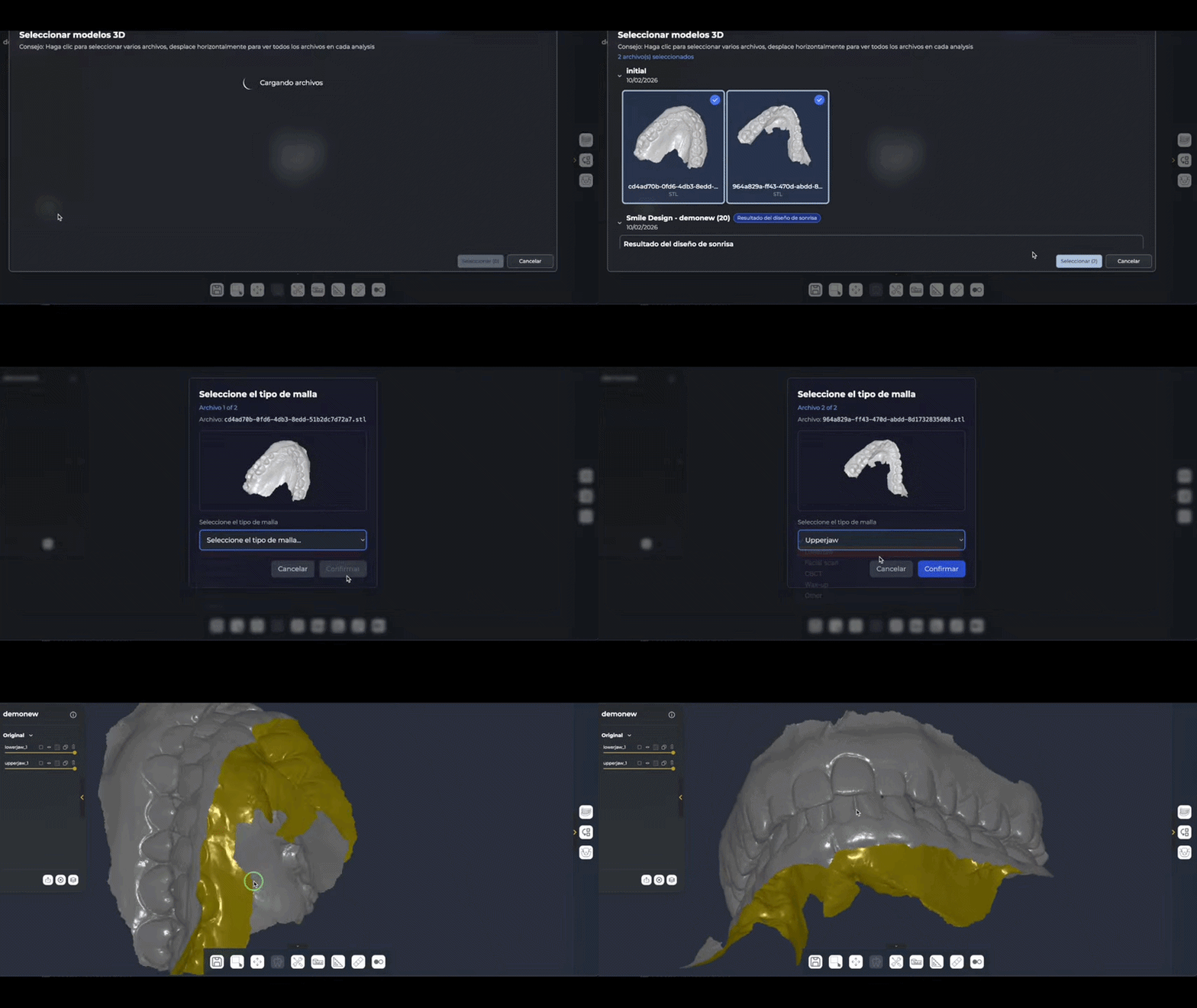
4️⃣ Como se muestra en el siguiente vídeo, selecciona los archivos que quieras cargar y haz clic en Seleccionar. Para cada archivo seleccionado, indica qué tipo de archivo es. En caso de que los archivos no hayan sido segmentados previamente, se segmentarán en ese momento.
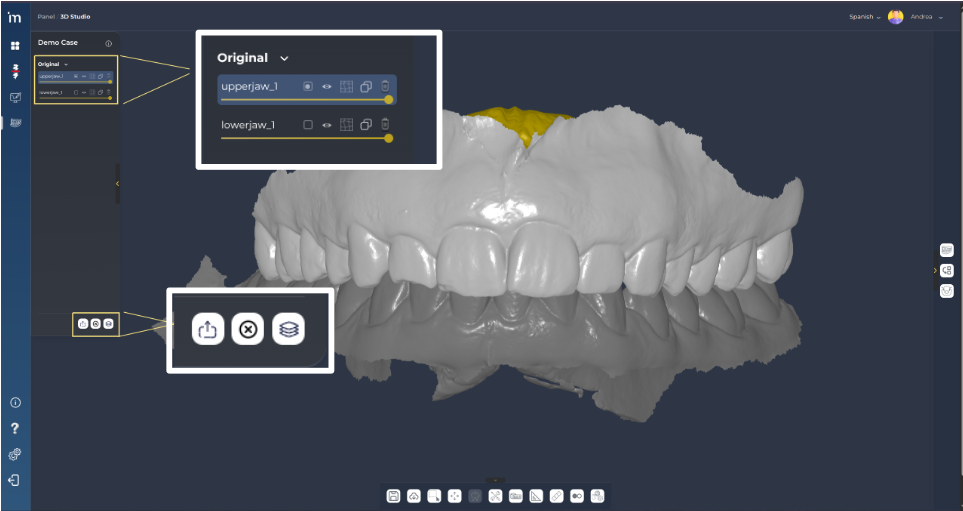
Sidebar
Desde aquí el usuario organiza la escena: qué mallas hay, cómo se agrupan, cuáles se ven, cuáles están seleccionadas y qué propiedades tiene cada una.
Botones
En la parte inferior se sitúan tres botones:
- Load files: abre un popup que muestra todos los archivos que hay en el Administrador de casos para ese paciente y permite cargarlos en la escena.
- Clear Scene: Elimina todas las mallas de la escena.
- Create group: permite agrupar varias mallas en un nuevo grupo. Más información en Grupos. Una vez creado un grupo, cualquier malla puede moverse a ese grupo y las mallas que lo contienen pueden moverse a su grupo original.
Los archivos cargados se muestran por categorías: original, encerado, anatomía, zocalados…
Mallas
Como se ve en el siguiente vídoe, cada malla tiene unos controles:
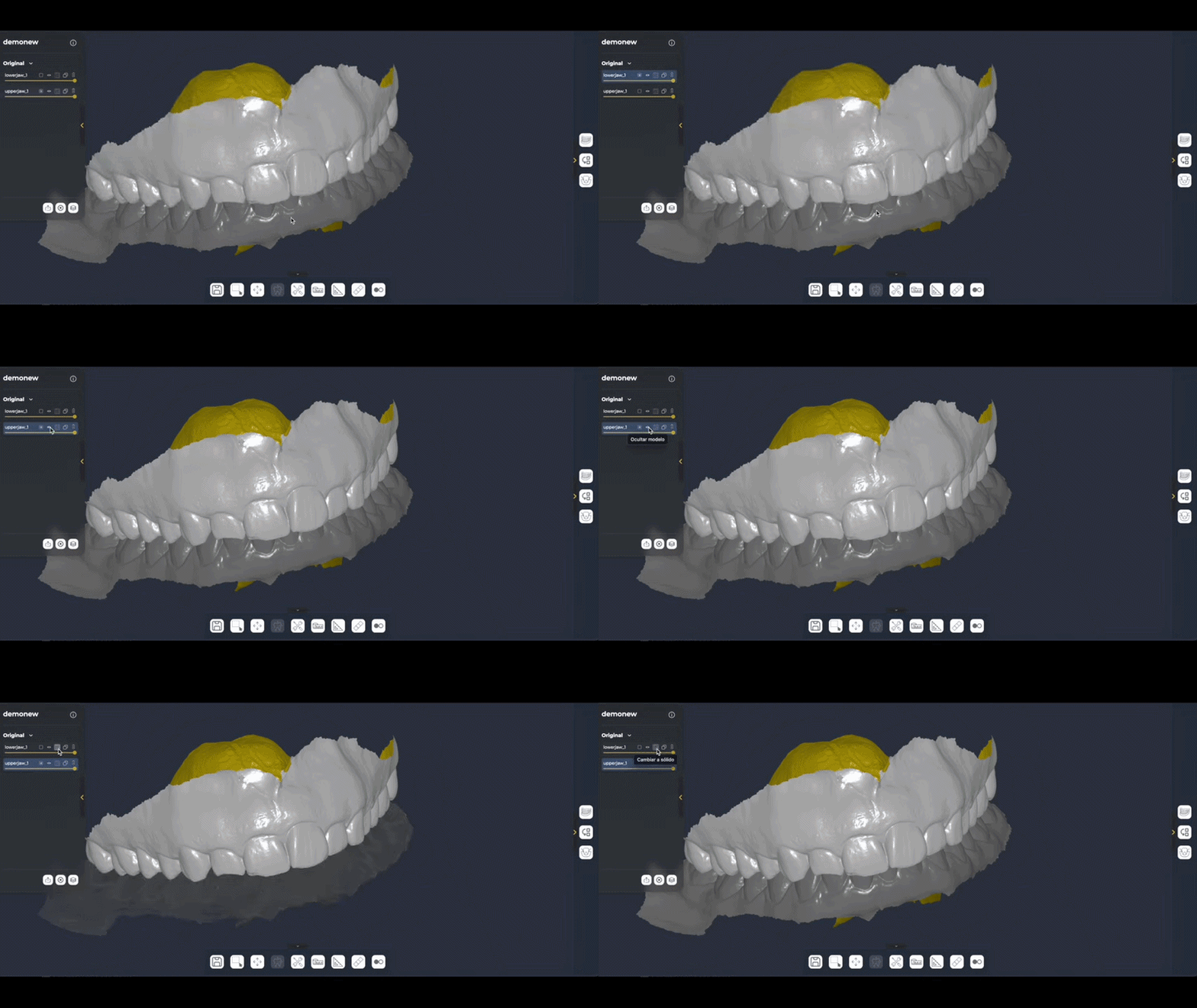
- Selección: selecciona o deselecciona la malla destacándola de color blanco y amarillo o gris y amarillo respectivamente.
- Visibilidad: oculta o muestra la malla.
- Sólido/wireframe: muestra la malla sólida o wireframe.
- Duplicar: crea una copia de la malla y la guarda en el mismo grupo que la malla original.
- Opacidad (slider): modifica la opacidad de la malla.
- Eliminar: elimina la malla de la escena.
- Front view (solo en imágenes): situa la cámara frontalmente.
- Renombrado: haciendo doble clic sobre el nombre de la malla se puede renombrar.
Controles
| Acción | Tecla |
|---|---|
| Abrir/cerrar Transformar/Deformar | T
|
| Abrir/cerrar Transformar/Deformar | T
|
| Abrir/cerrar Esculpir | S
|
| Abrir/cerrar herramienta de Selección | V
|
| Abrir/cerrar Transformar/Deformar | T
|
| Abrir/cerrar Reparar malla | R
|
| Abrir/cerrar Transformar/Deformar | T
|
| Abrir/cerrar Medir | M
|
| Abrir/cerrar Medir en corte 2D | P
|
| Abrir/cerrar Encerado | W
|
| Cerrar herramientas/protocolos activos | Enter
|
| Undo global | Ctrl+Z / Cmd+Z
|
| Invertir normales | F
|
| Centrar la cámara en la escena | 0
|
| Acción | Ratón |
|---|---|
| Orbitar/mover vista en escena | Clic izquierdo y arrastrar |
| Zoom in / zoom out a la escena | Rodar rueda del ratón |
| Paneo alternativo | Clic en la rueda del ratón y arrastrar |
| Rotación alternativo | Clic en botón derecho y arrastrar |
Herramientas
Es el menú de edición manual del modelo 3D.
Aquí están las herramientas para trabajar directamente sobre las mallas en escena.

De izquierda a derecha son:
- Guardar escena
- Descargar STL
- Herramienta de selección
- Transformar/Deformar
- Encerado
- Esculpir
- Medir
- Medir en corte 2D
- Reparar malla
- Operaciones booleanas
- Añadir formas primitivas
Puedes ver esta sección explicada con detalle AQUÍ.
Protocolos IA
Este menú es de flujos guiados de trabajo clínico/técnico.
Agrupa procesos más “dirigidos” que suelen tener etapas y lógica de negocio: