
El algoritmo de Diseño de Sonrisa de MovumStudio® es capaz de alinear el STL del maxilar superior con fotografías de forma automática.
La alineación automática funcionará mejor cuantas más referencias dentarias en común haya entre fotografía y STL.
Es de esperar que la alineación conseguida entre STL y fotografías con múltiples ausencias dentarias o en pacientes con sonrisa baja requiera un refinamiento de alineación manual.
A continuación, se detallan los controles de manejo de la herramienta:
1️⃣ Movimiento PAN
Haz clic izquierdo sobre el STL y arrastra el cursor para moverlo como un bloque. Al soltar el botón, se quedará fijado en la posición seleccionada.
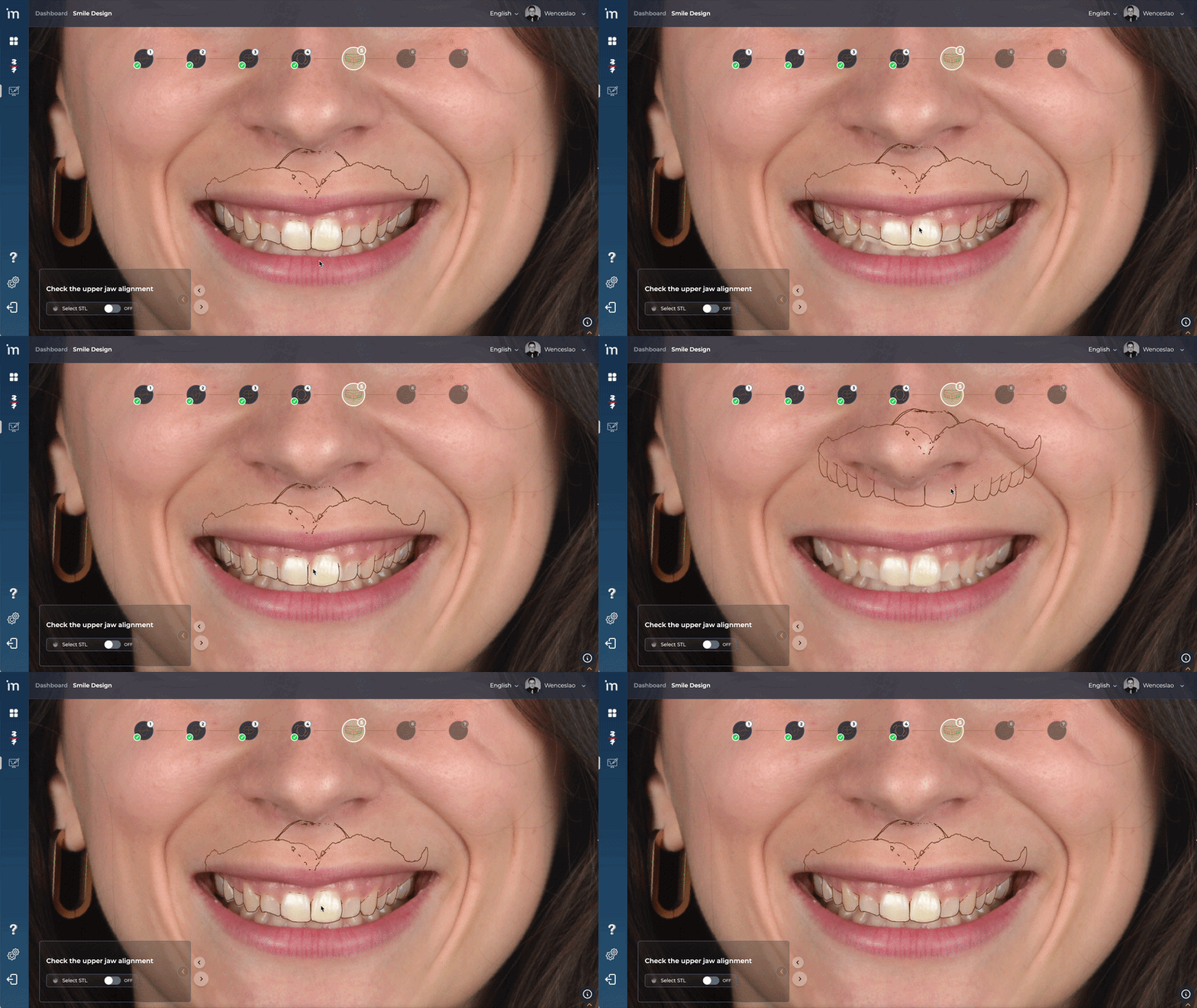
Si al hacer clic sobre el STL se desplazan tanto la fotografía como el modelo, es porque la IA no puede diferenciar entre ambos elementos.
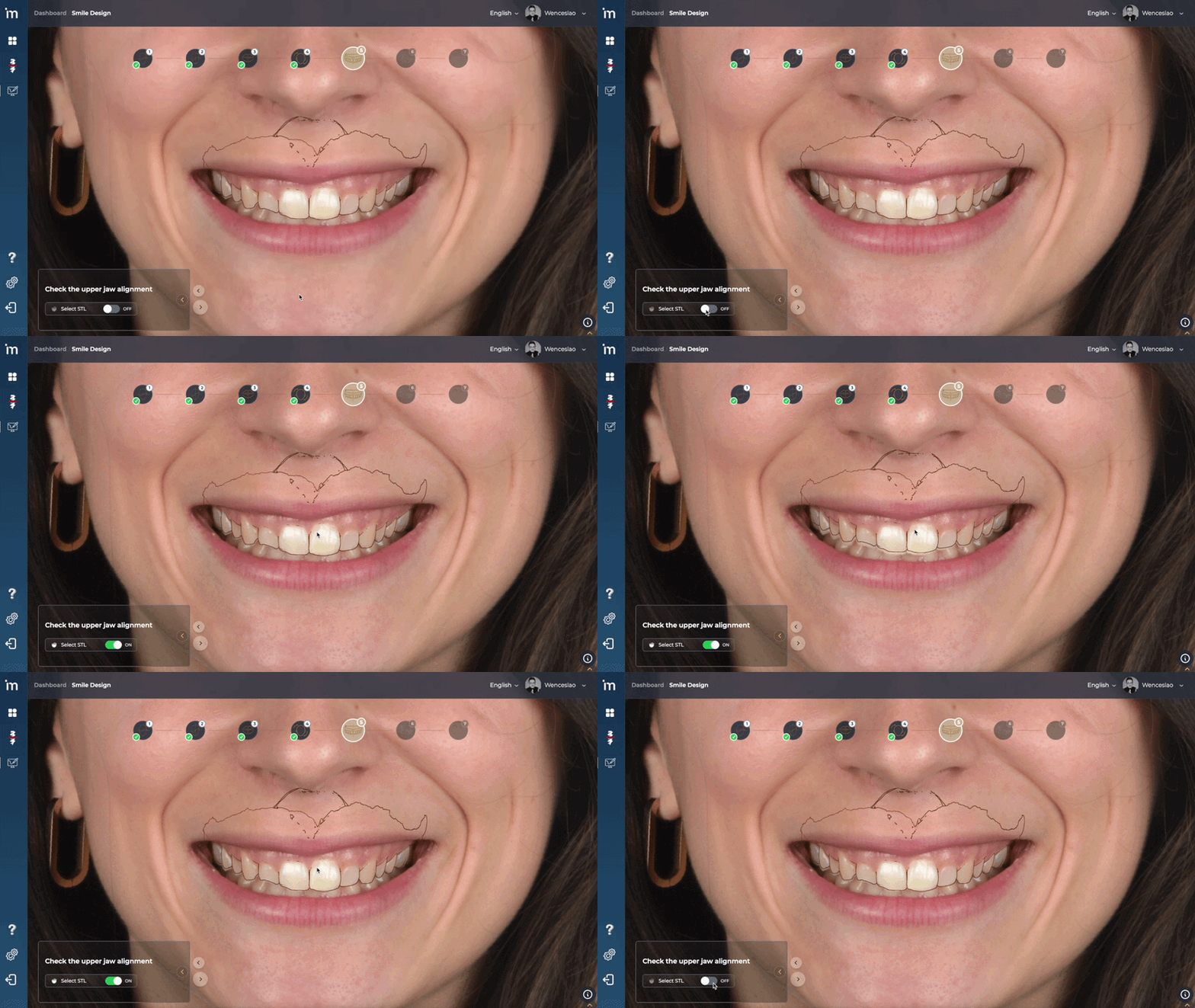
Para evitarlo, activa el botón situado en la parte inferior izquierda del asistente. Esto permitirá mover únicamente el STL.
2️⃣ Activar Herramienta Control
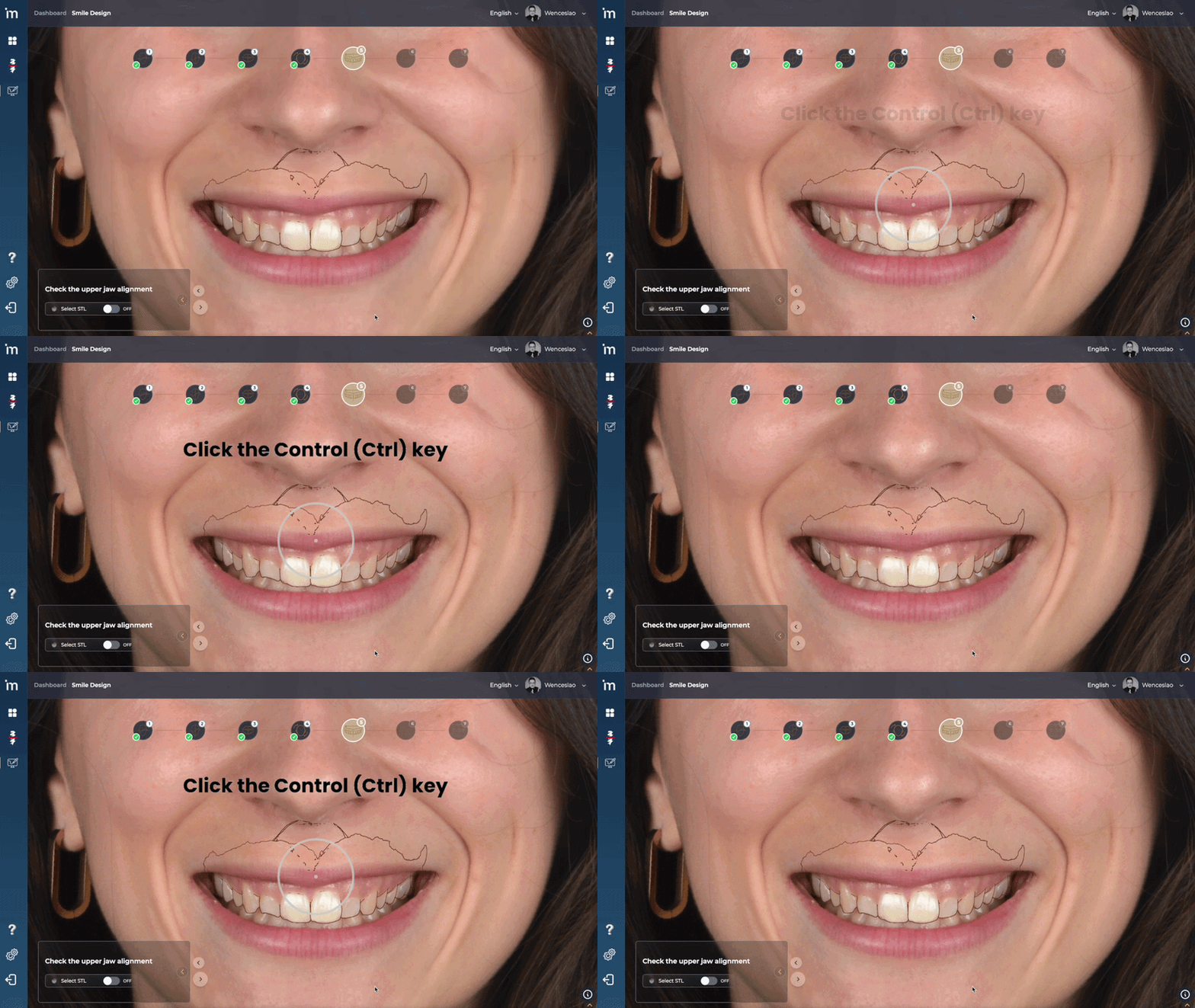
Haz clic en la tecla Ctrl del teclado de tu ordenador. Aparecerá un anillo de color gris en escena.
3️⃣ Rotación Mesio-Distal
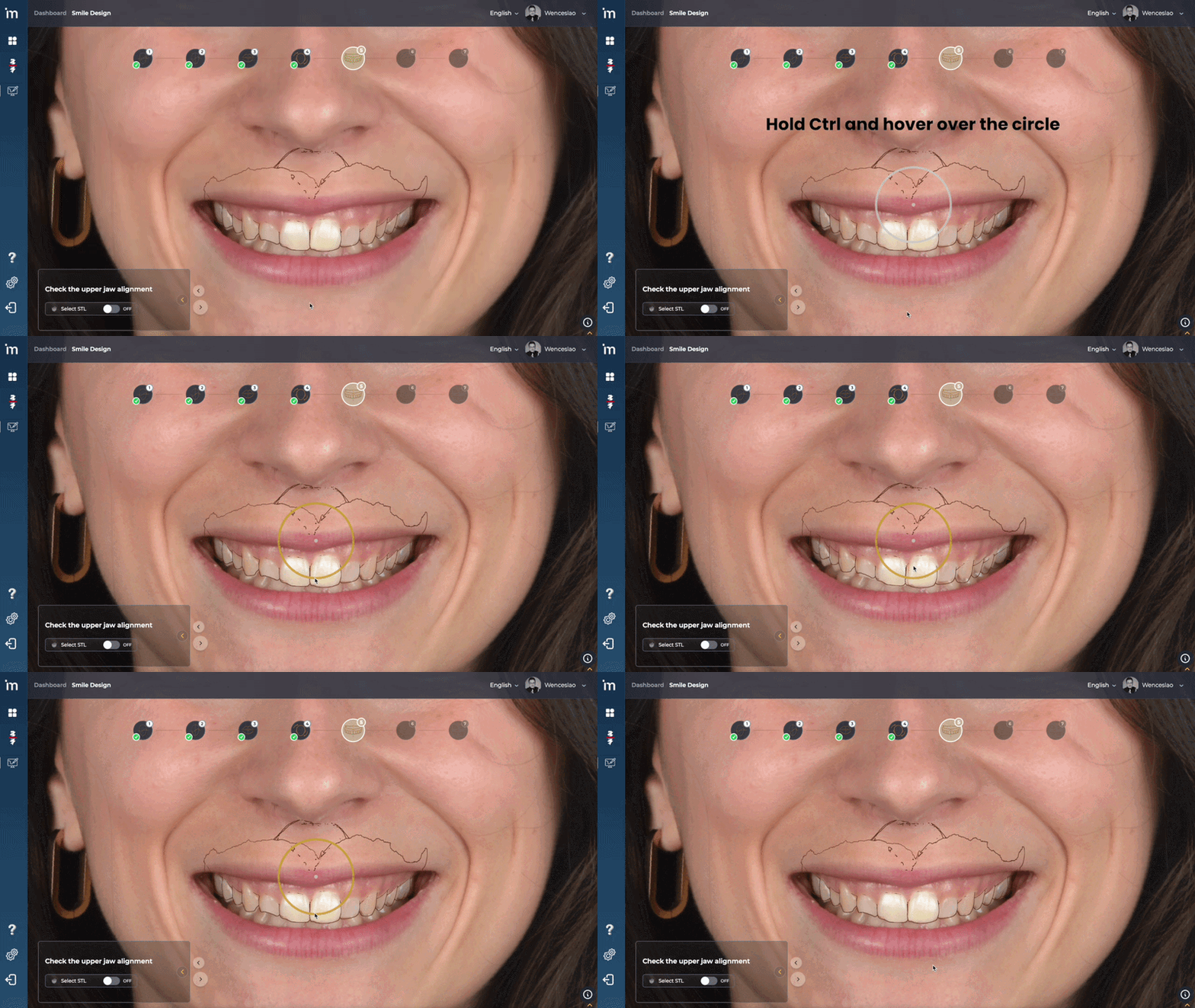
Mantén pulsada la tecla Ctrl y coloca el puntero sobre el círculo gris. Cuando cambie a amarillo, haz clic izquierdo (sin soltar Ctrl) y rota el STL en sentido mesiodistal.
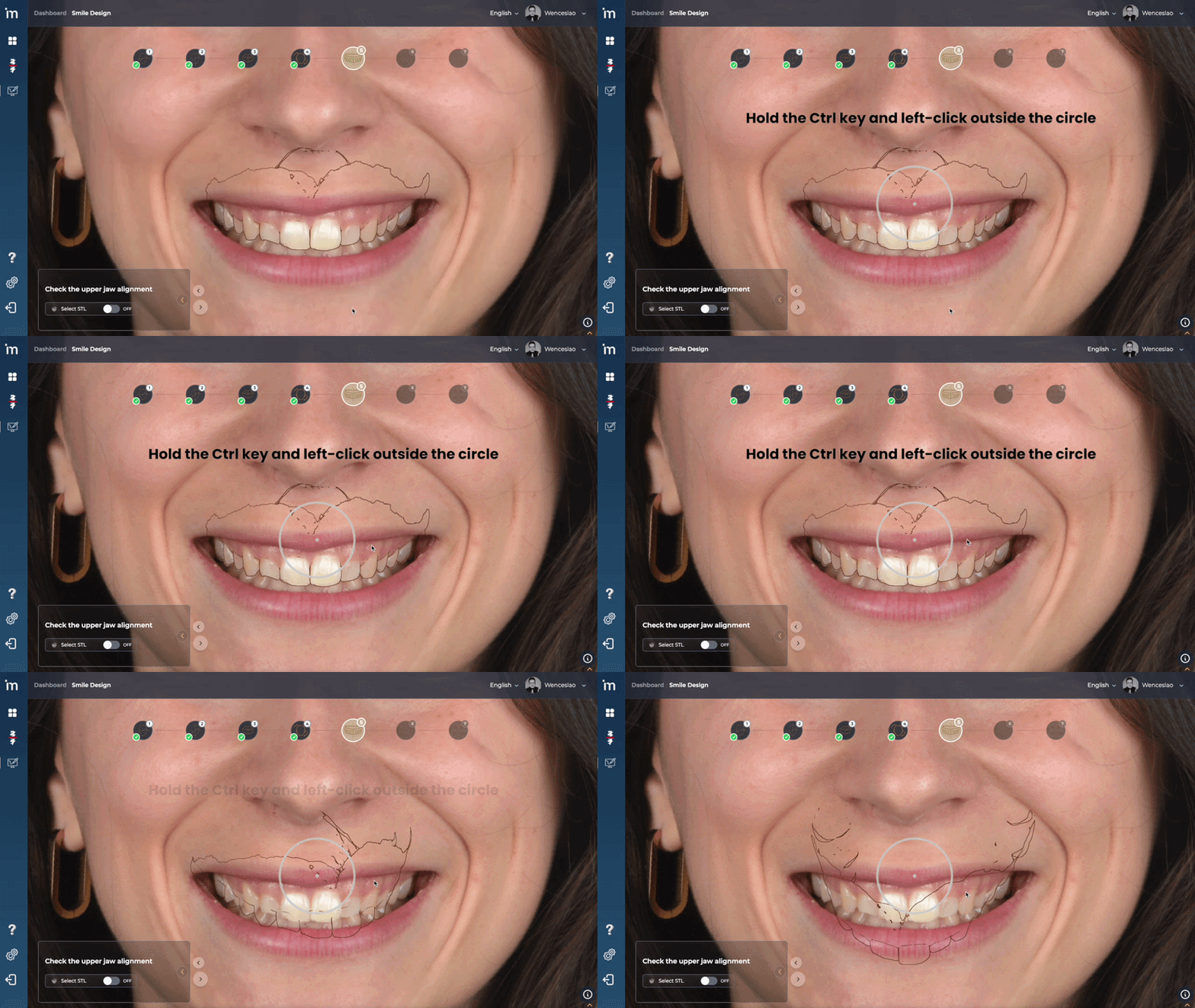
4️⃣ Rotación 3D
Para rotar el STL en todos los ejes 3D, mantén pulsada la tecla Ctrl y coloca el cursor del ratón fuera del círculo gris. Después, haz clic izquierdo y arrastra para mover el STL en cualquier dirección que desees.
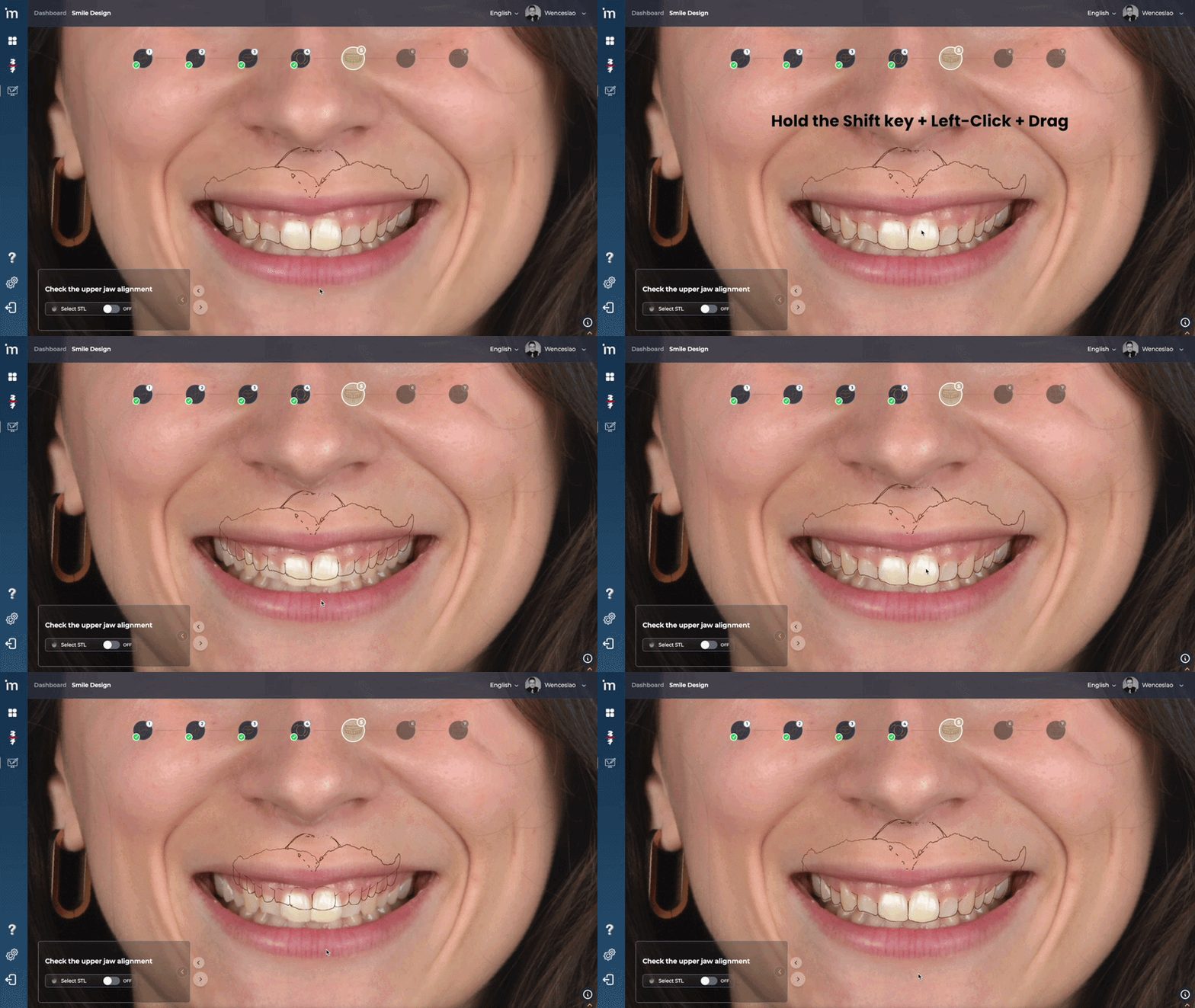
5️⃣ Modificar Tamaño STL
En el caso de que el STL apareciese muy grande o muy pequeño en la escena, es posible modificar el tamaño haciendo clic en la tecla Shift del teclado + clic izquierdo del ratón + arrastrar el mouse.
Haz clic en la flecha de avance.
🎯 Guía Rápida
| Objetivo | Ratón | Combinación de teclas | Indicador visual | Acción |
|---|---|---|---|---|
| Mover STL en bloque (PAN) | Haz clic izquierdo sobre el STL | — | — | Arrastra el cursor |
| Rotar STL (mesiodistal) | Coloca el cursor sobre el STL | Ctrl |
Anillo amarillo | Hover sobre anillo y rota |
| Mover STL en 3D | Coloca el cursor sobre el STL | Ctrl |
Anillo gris | Clic izquierdo fuera del anillo y mueve |
| Modificar tamaño del STL | Posiciona el cursor sobre el STL | Shift |
— | Clic izquierdo y arrastra |
➡️ Continúa a Controles