Paso a Paso
La clave en un Diseño de Sonrisa es realizar correctamente un análisis facial con el objetivo de poder realizar una correcta planificación facialmente guiada.
Lo primero de todo es determinar el Plano de Referencia Horizontal.
En esta primera pantalla, nuestro algoritmo detectará automáticamente la línea bipupilar y rotará la imagen los grados que sean necesarios para adecuar la fotografía al plano.
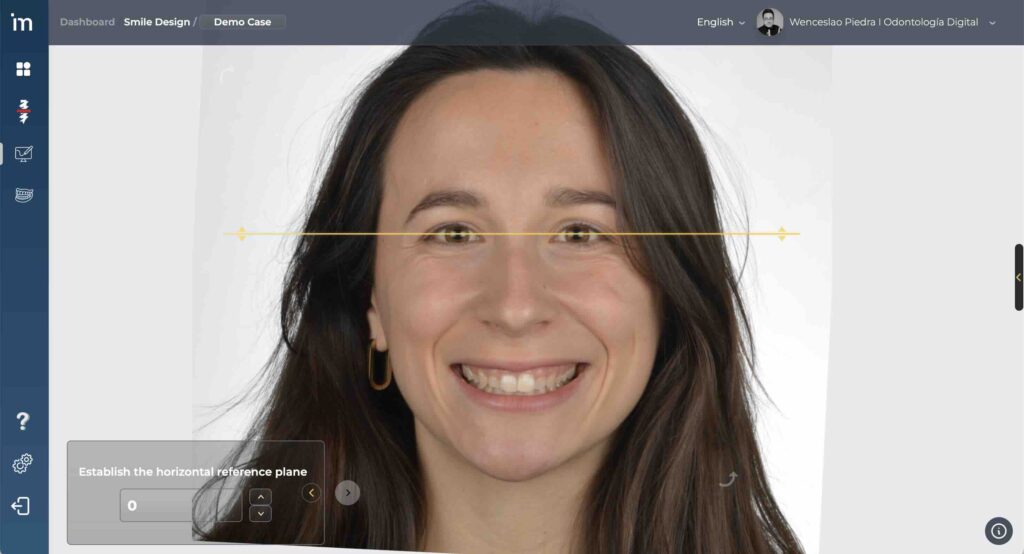
Sin embargo, el Plano de Referencia Horizontal puede ajustarse manualmente si el plano de referencia horizontal para el paciente no se corresponde con la línea bipupilar.
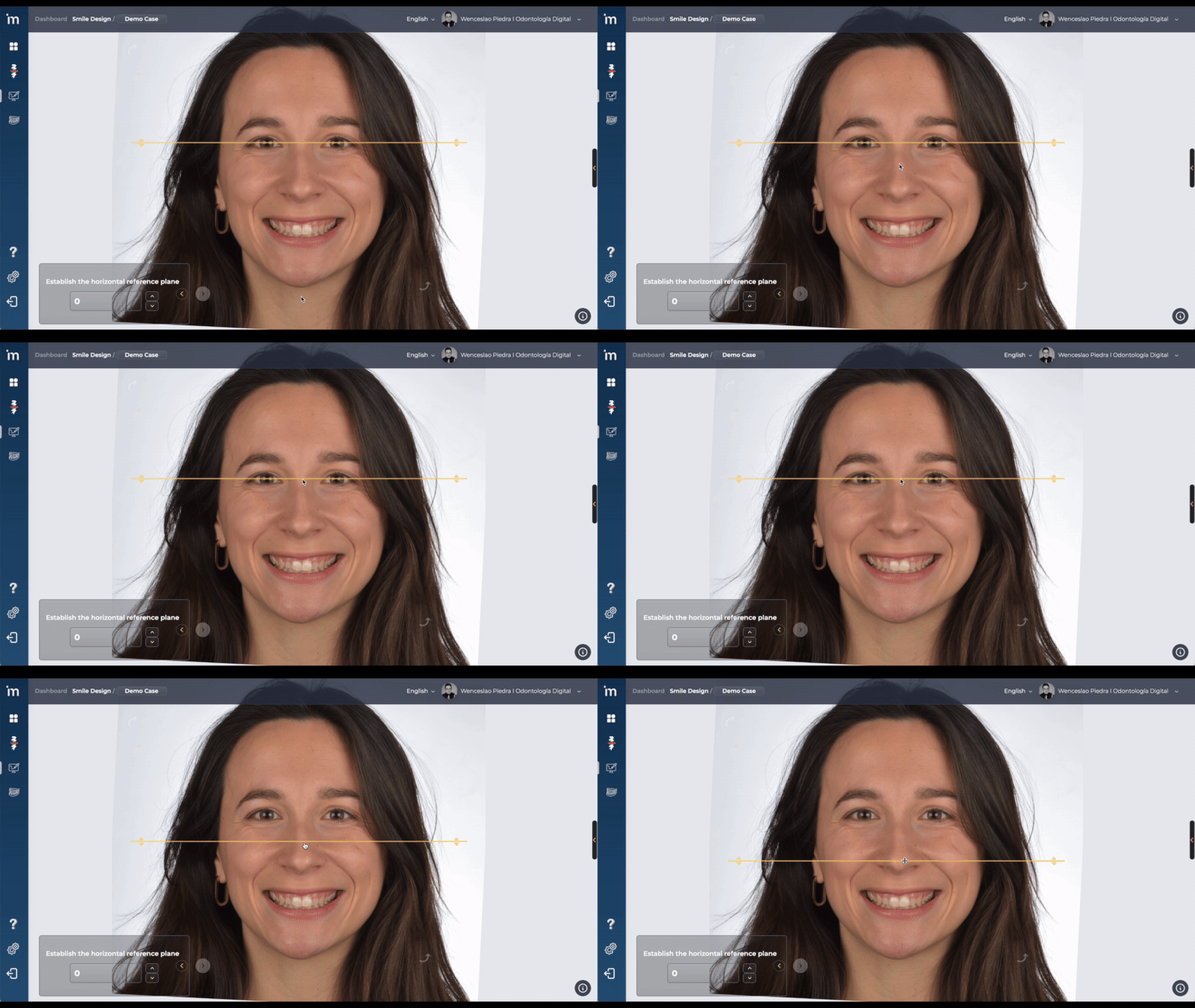
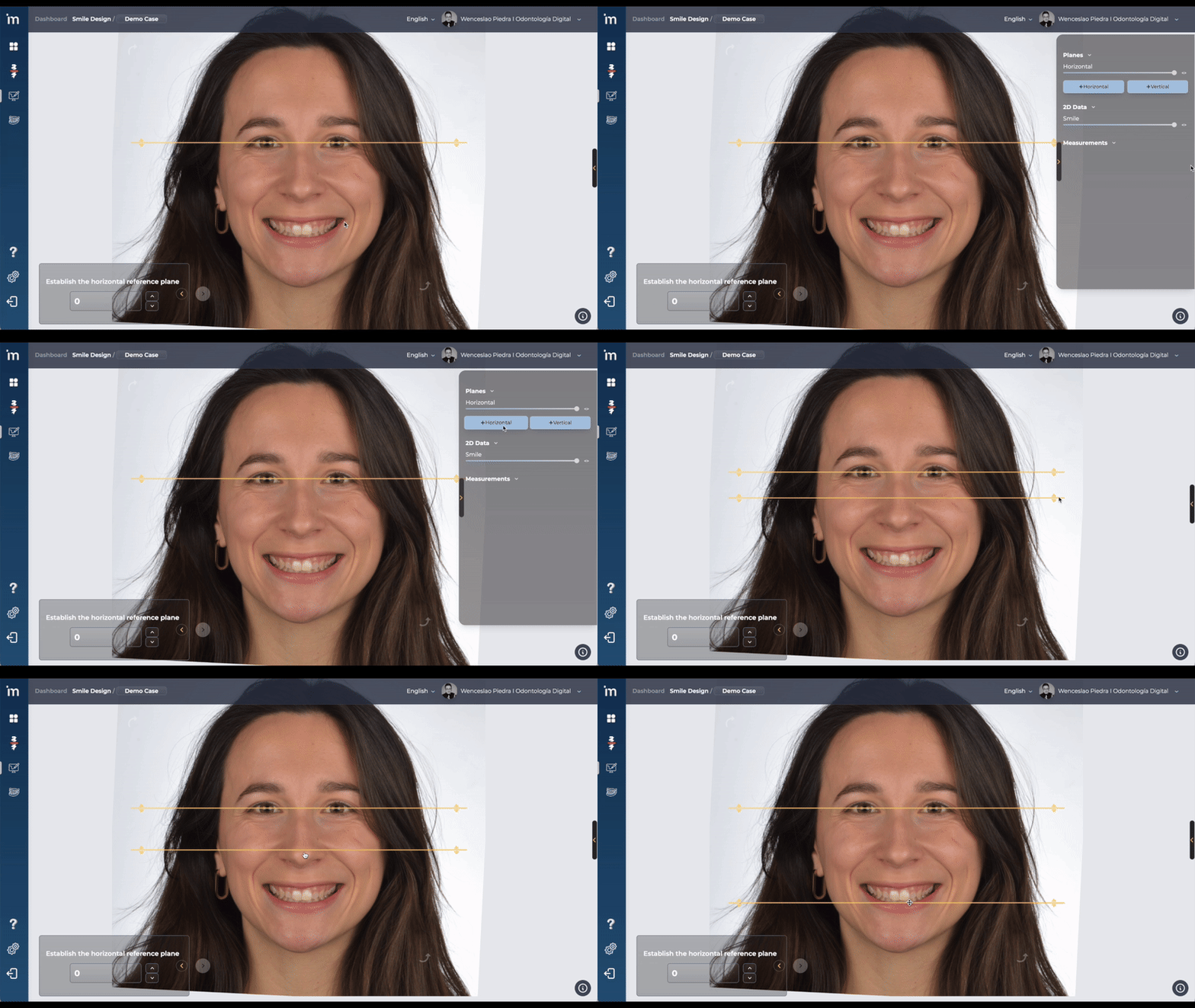
Haciendo clic con el botón izquierdo del ratón sobre el plano de referencia horizontal podrás mover la línea y posicionarla donde estimes necesario.
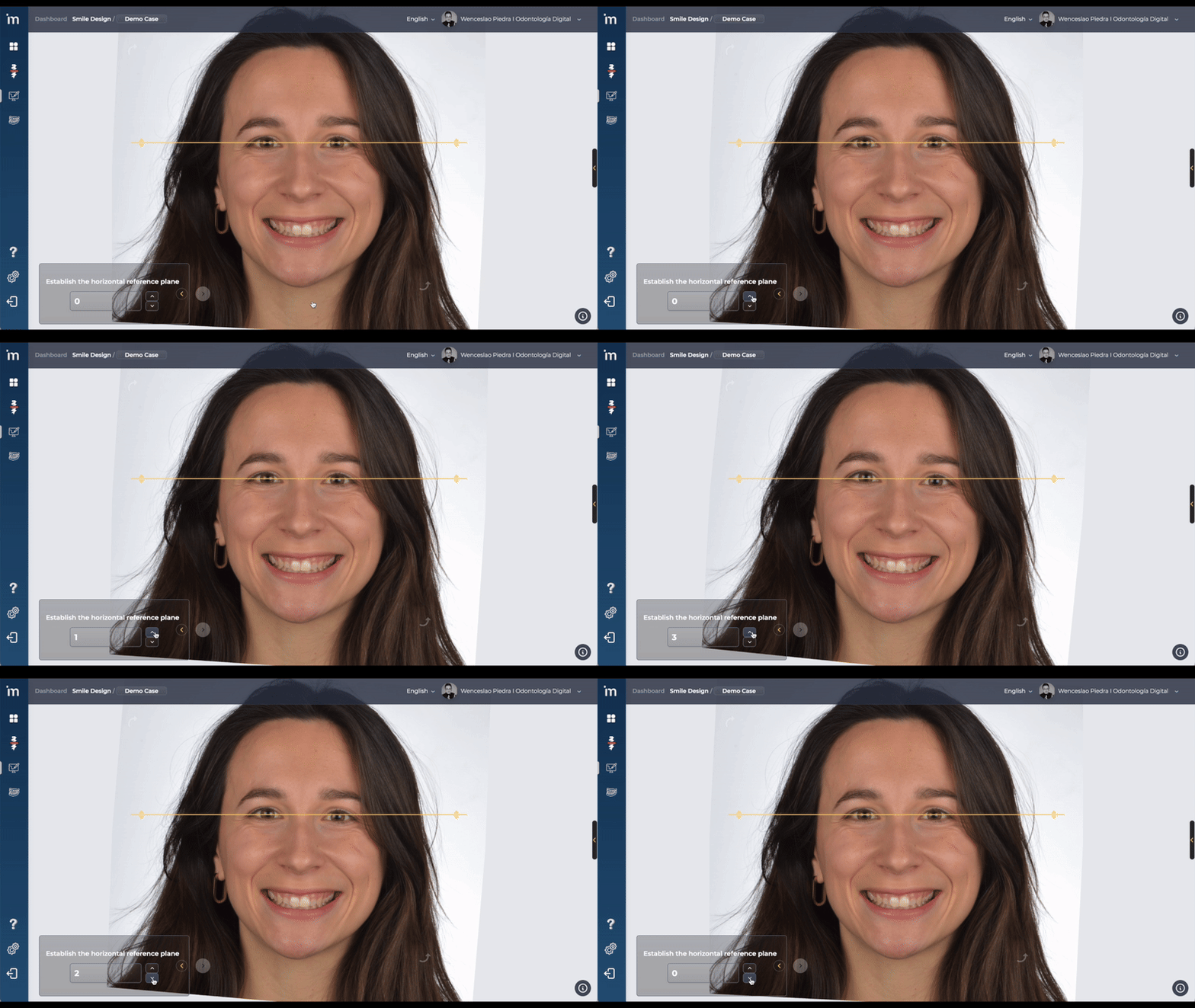
También puedes rotar la imagen los grados necesarios para ajustar los puntos de referencia anatómicos al Plano de Referencia Horizontal.
Introduce el valor de rotación con decimales separados con una coma. También se puede cambiar el valor haciendo clic en las flechas, que aumentan o disminuyen el valor de rotación de la fotografía de grado en grado.
Planos Horizontales Adicionales
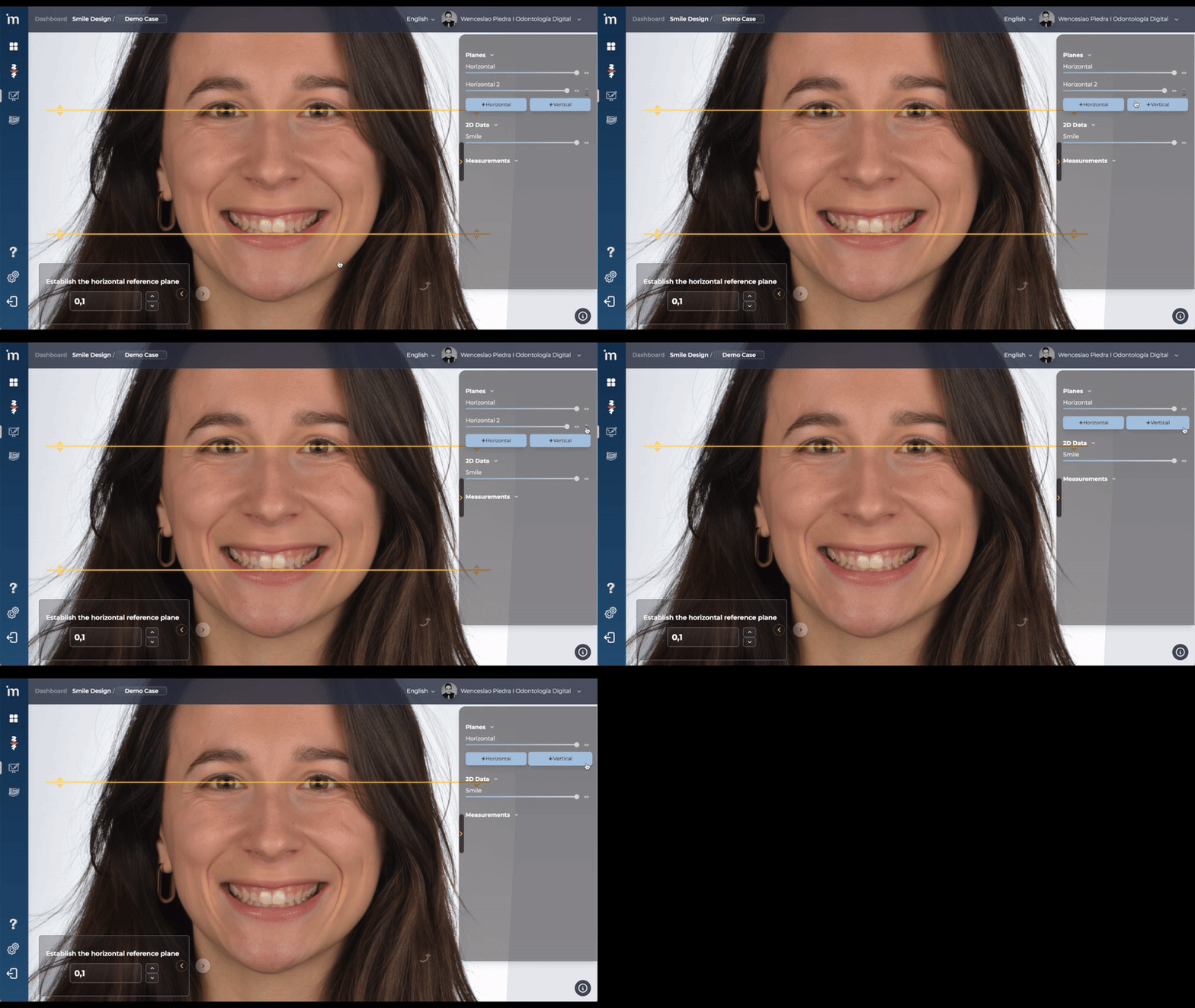
Puedes añadir uno o varios planos horizontales adicionales según lo necesites. Estos planos te permiten establecer referencias extra para un análisis más preciso.
Ten en cuenta que todos los planos adicionales que crees serán siempre paralelos al Plano de Referencia Horizontal definido al inicio de esta pantalla. Puedes añadir tantos como consideres necesarios para tu planificación.
En el lado derecho de tu pantalla se encuentra un menú desplegable que durante todo el caso, permite añadir o eliminar elementos así como controlar su opacidad o visibilidad. En esta primera pantalla, se permite añadir líneas horizontales adicionales haciendo clic en +Horizontal.
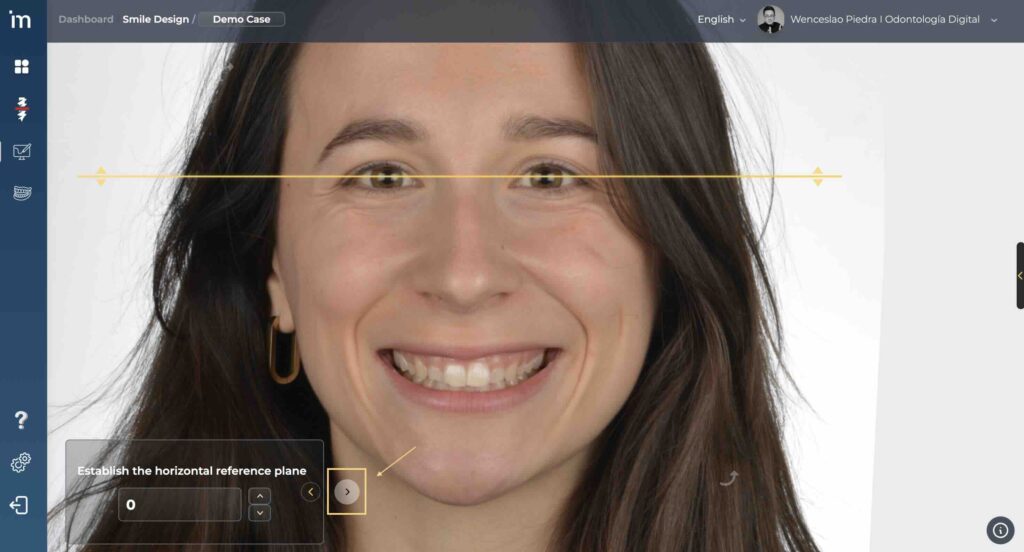
Haz clic en la flecha de avance como se muestra en la imagen inferior para pasar al siguiente paso.
➡️ Continúa a Línea Media Facial.
ℹ️ Preguntas Frecuentes
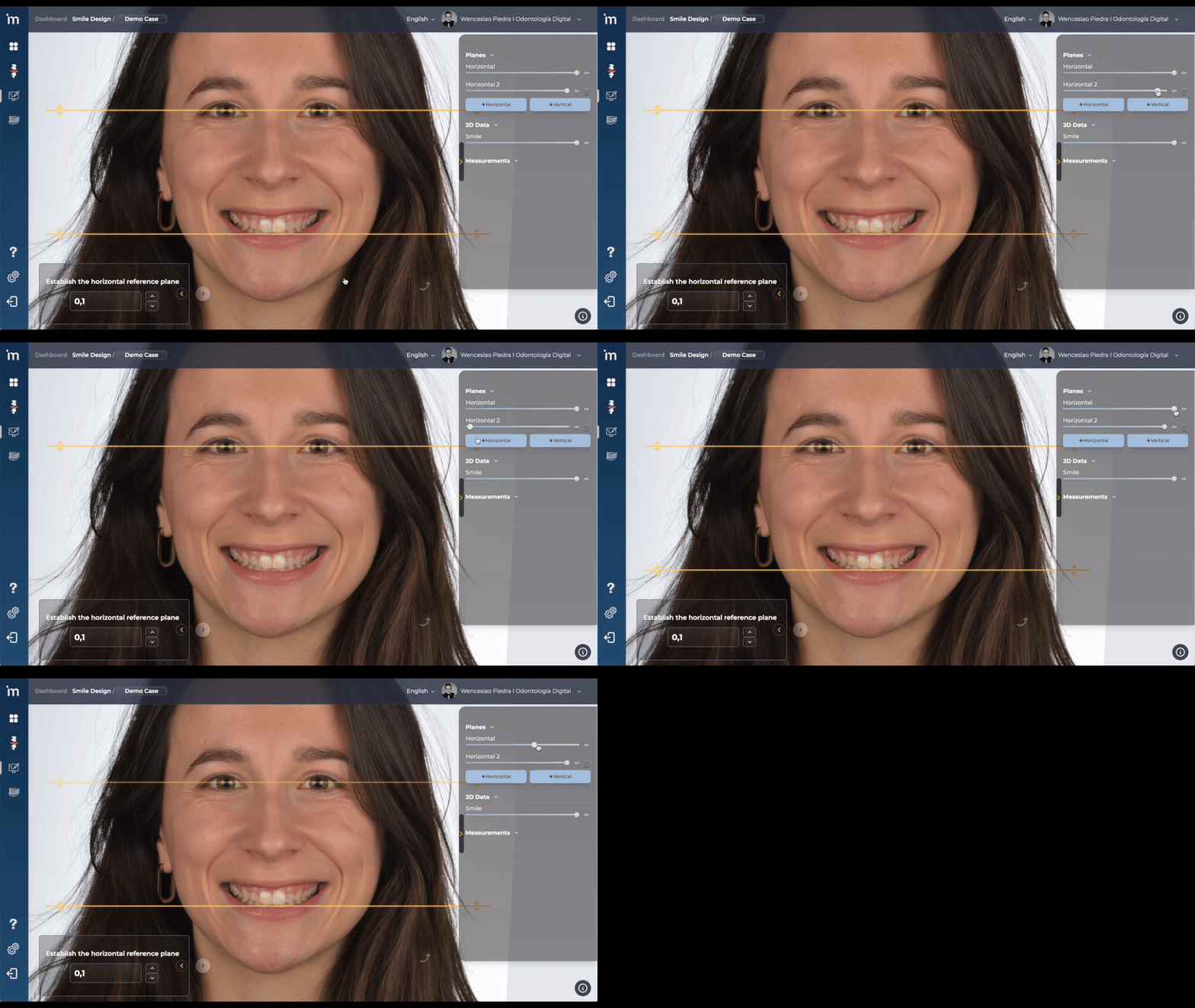
1. ¿Se puede cambiar la opacidad de las líneas horizontales?
Sí, la opacidad de las líneas se puede controlar moviendo el slider correspondiente.
2. ¿Cómo puedo ocultar las líneas horizontales?
Las líneas se pueden ocultar y desocultar haciendo clic en el icono del ojo 👁️🗨️
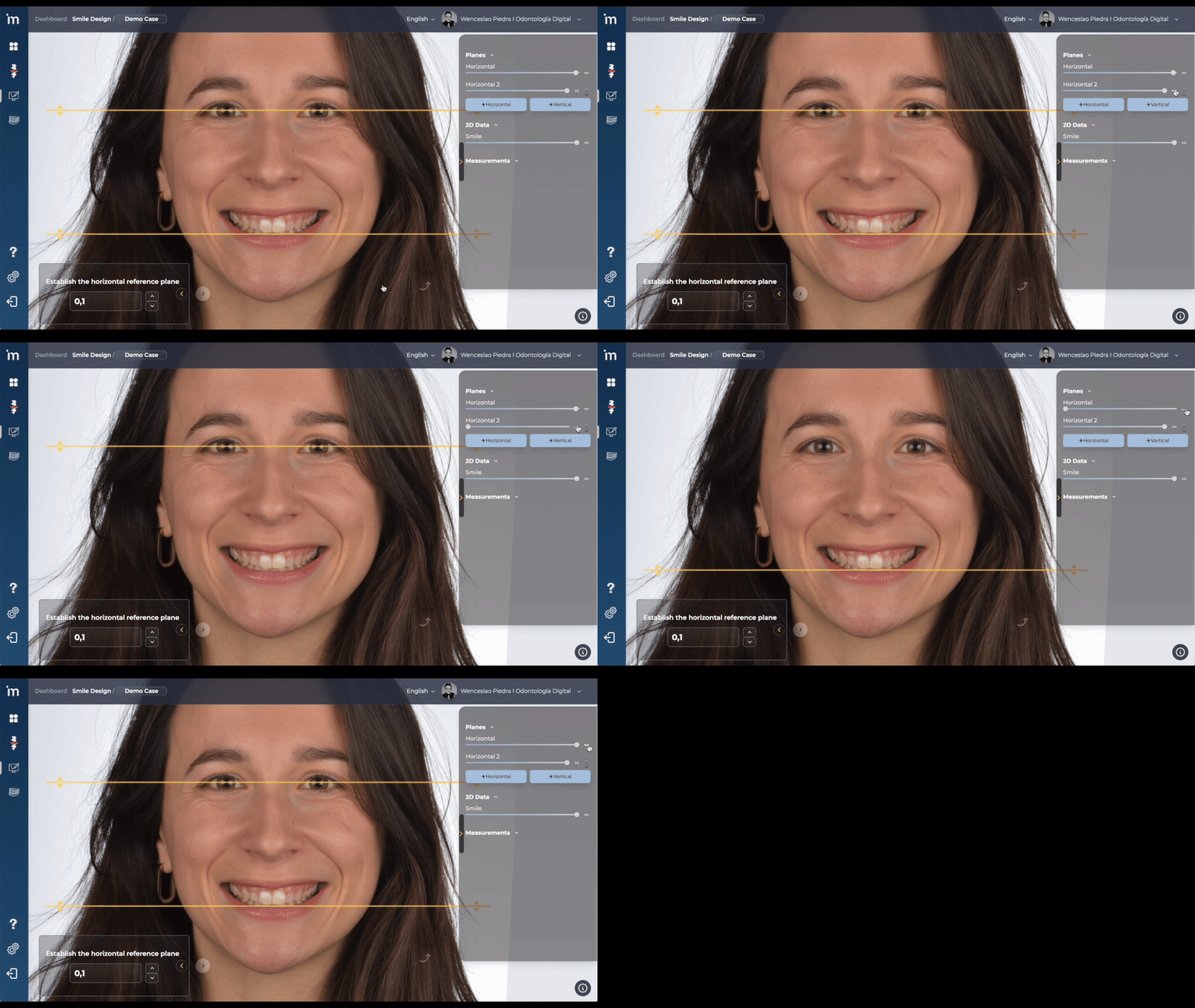
3. Me he equivocado y quiero eliminar una línea horizontal adicional que he creado. ¿Se puede eliminar?
Si, si quieres eliminar una línea o varias líneas horizontales adicionales, haz clic en el icono de la papelera [🗑️].