
En esta sección se explica el funcionamiento de cada botón de la barra de herramientas, de izquierda a derecha.


Guardar escena
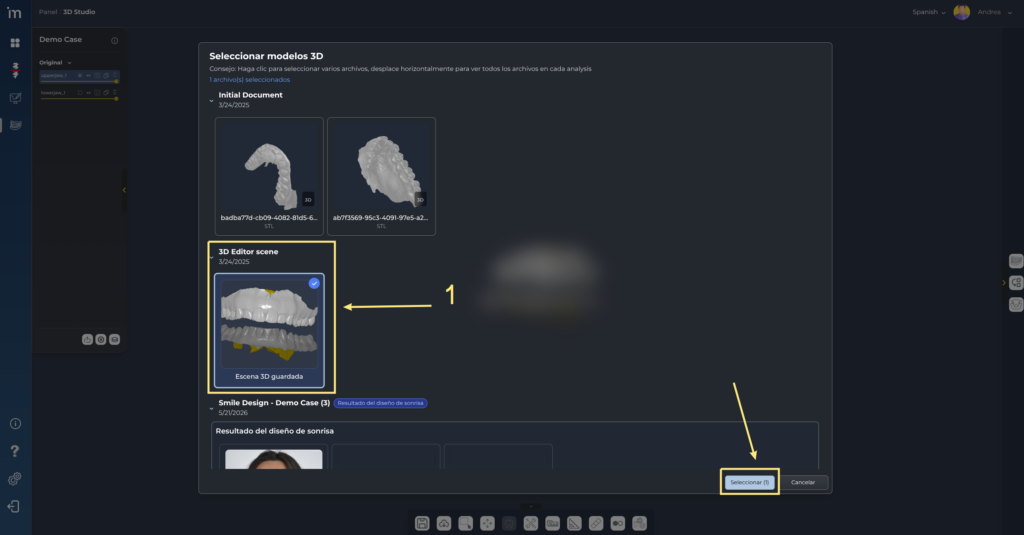
Guarda la escena en el Administrador de casos tal y como se encuentra en el momento en que haces clic sobre el botón Guardar escena.

Así, podrás salir de Estudio 3D y volver a abrir la escena en otro momento cargándola en Estudio 3D y haciendo clic en Seleccionar, como se muestra en la imagen.

Descargar STL
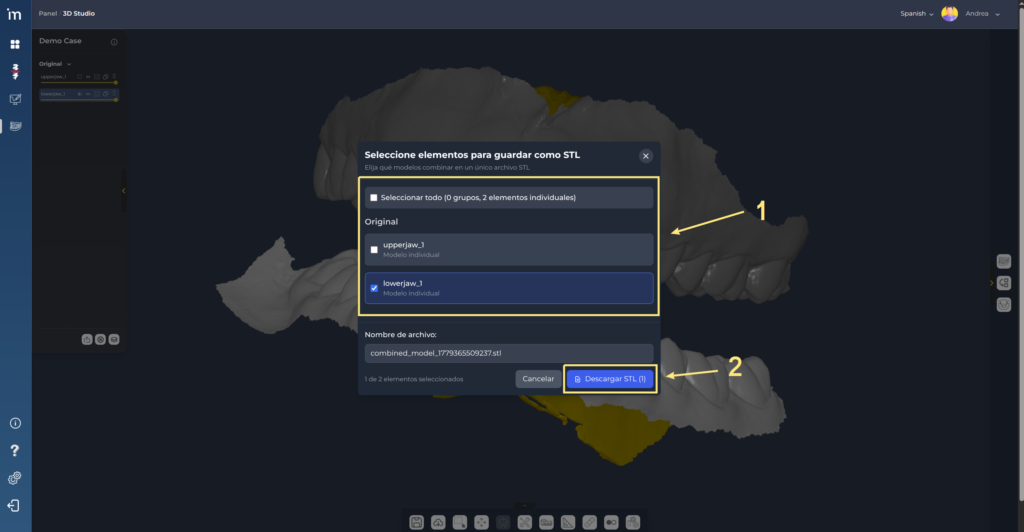
El botón Descargar STL exporta un archivo STL binario de las mallas que se seleccionen y lo descarga en tu ordenador.
1️⃣ Pulsa el botón Descargar STL. Se abrirá una ventana con el listado de todas las mallas cargadas en la escena, siguiendo el mismo orden y formato que en el sidebar, con un checkbox que permite seleccionar cada una.
2️⃣ Después de seleccionar las mallas que quieras exportar, haz clic en el botón Descargar STL. Se descargará en un archivo STL la geometría de las mallas seleccionadas con su posición, rotación y escala actuales.

Herramientas de selección
Las Herramientas de selección sirven para seleccionar y editar zonas de una malla antes de aplicar operaciones (borrado, recorte, etc.). Incluye 3 modos: Plano, Pincel y Puntos.
1️⃣ Selecciona una malla y pulsa el botón Herramientas de selección en la toolbar inferior. Se abrirá el panel de selección sobre la toolbar.
2️⃣ Dentro del panel tienes tres botones para diferentes modos de selección; Plano, Pincel y Puntos.
- Selección por plano
Interactúa con el plano para definir qué parte se selecciona. Ajusta su posición y orientación según la zona que quieras seleccionar. Ideal para cortes limpios por orientación.

- Selección con pincel
Ajusta el tamaño con el slider y pinta sobre la malla para marcar la zona de selección. Puedes hacer selección progresiva por varias pasadas. Ideal para selección rápida.

- Selección por puntos
Traza el contorno sobre la superficie de la malla dibujando puntos con Shift+clic y cierra/valida el trazado para convertirlo en selección de área. Ideal para cuando necesites precisión en bordes.

3️⃣ Una vez seleccionada el área a editar puedes realizar las siguientes operaciones pulsando los siguientes botones:
| Acción | Tecla |
|---|---|
| Borrar selección | X |
| Seleccionar todo | A |
| Expandir selección | + |
| Deseleccionar todo | D |
| Reducir selección | – |
| Suavizar selección | N |
Para recuperar geometría previa de la malla puedes usar Ctrl+Z.

Transformar/Deformar
La herramienta Transformar/Deformar sirve para reposicionar mallas en escena.
Al pulsar el botón Transformar/Deformar se activará el gizmo de transformación que puede ocultarse pulsando la tecla [H].
Por defecto está activado el modo de traslación (tecla [G]) por lo que al mover el ratón mientras se mantiene el clic la malla se desplazará en el espacio. En caso de tener el gizmo activado hay que arrastrar los ejes.
Para hacer movimientos rotacionales hay que mantener pulsada la tecla Ctrl. Esta funcionalidad se recomienda usarla con el gizmo activado para poder seleccionar el eje en el que se quiere rotar la malla.


Encerado
La herramienta de Encerado se usa para ajustar y posicionar mallas de encerado o anatomía dentro del caso. Solamente se activa si la malla seleccionada es de ese tipo, manteniendo un flujo de trabajo controlado sobre ese tipo de piezas.
Es similar a la herramienta Transformar/Deformar pero incluye algunas funcionalidades más. Al pulsar el botón Encerado se activa el gizmo de transformación sobre la malla seleccionada que se podrá modificar arrastrando los ejes o anillos del gizmo.
1️⃣ La transformación de escalado manteniendo pulsadas las teclas Shift +Q a la vez que se mueve el mouse sobre el eje que quieras escalar.

2️⃣ Escalado uniforme moviendo el mouse a la vez que se mantiene la tecla Shift.

3️⃣ Pulsando las teclas Shift + M el diente equivalente se posiciona del mismo modo que el diente sobre el que estamos trabajando.

4️⃣ Para trabajar sobre todas las mallas que pertenecen al mismo grupo hay que pulsar la tecla A.


Esculpir
La herramienta Esculpir permite deformar la superfície de una malla en tiempo real con un pincel sobre el modelo 3D. Modifica la geometría de la malla seleccionada mientras arrastras el ratón.
Para cada operación es posible ajustar el tamaño del pincel y la intensidad del efecto.

Operaciones
- Suavizar: suaviza irregularidades y reduce rugosidad.
- Aplanar: aplana la zona afectada.
- Pinzar: contrae vértices hacia el centro del pincel.
- Inflar: abomba/saca volumen.
- Desinflar: hunde/reduce volumen.
- Arrastrar: desplaza un conjunto de vértices alrededor del punto inicial.
Se pueden deshacer los cambios con Ctrl+Z durante el esculpido y seleccionar diferentes mallas del mismo grupo durante su uso.

Medir
Esta herramienta permite medir en milímetros la distancia que hay entre dos puntos.
Para crear una medida hay que pulsar la tecla Shift y hacer clic sobre el punto de inicio de la malla y otro Shift + clic sobre el punto final. Se dibujará la medición entre los dos puntos mostrando la distancia en milímetros.
Se puede recolocar un punto seleccionándolo mientras se mantiene pulsada la tecla Shift. La medida se actualizará automáticamente.

Al cerrar la herramienta Medir desaparecerán todas las mediciones que se hayan hecho.

Reparar malla
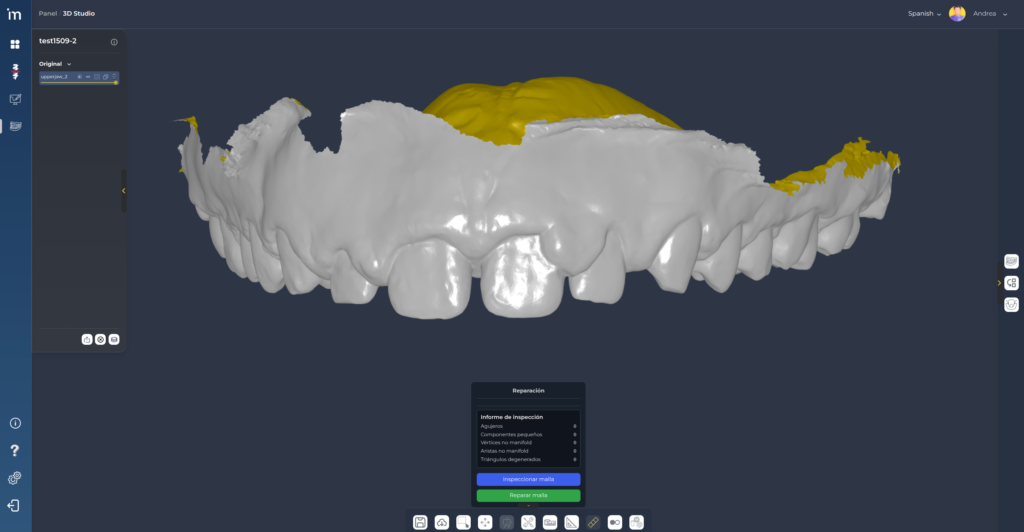
La herramienta Reparar malla analiza la malla seleccionada para detectar problemas geométricos y repararlos de forma asistida.
Principalmente permite:
- Detectar huecos.
- Visualizar esos defectos en la malla.
- Elegir qué defectos reparar.
- Ejecutar una reparación que cierra huecos y sanea la geometría para dejarla más estable/usable.
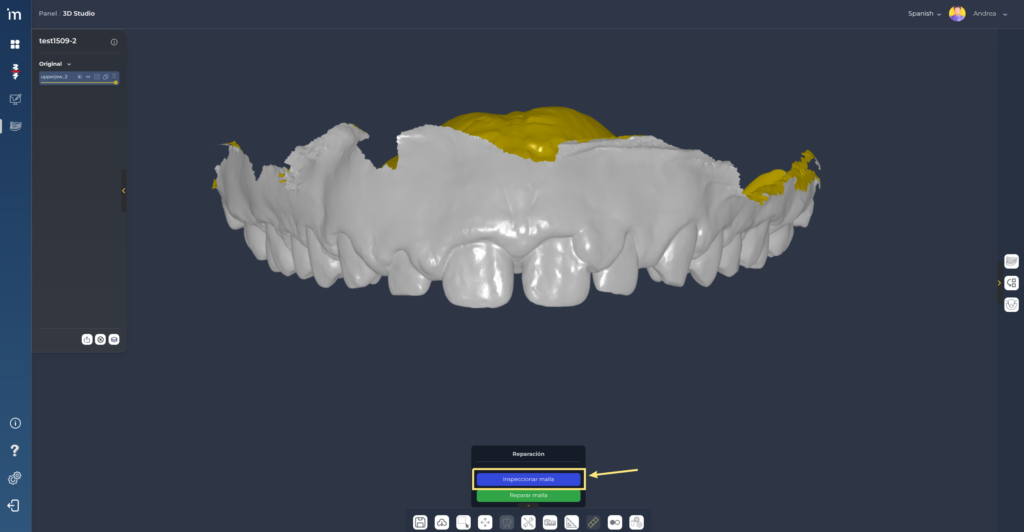
1️⃣ Abre la herramienta Reparar malla y pulsa Inspeccionar malla para buscar defectos.
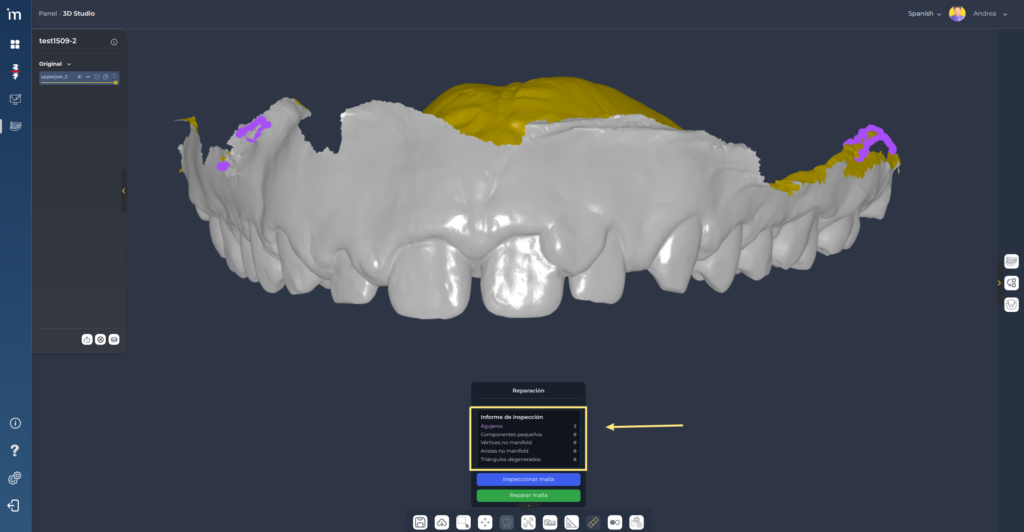
2️⃣ Revisa la lista de incidencias detectadas. Verás los desperfectos resaltados en la malla.
3️⃣ Pulsa Reparar malla para ejecutar la corrección.

Añadir formas primitivas
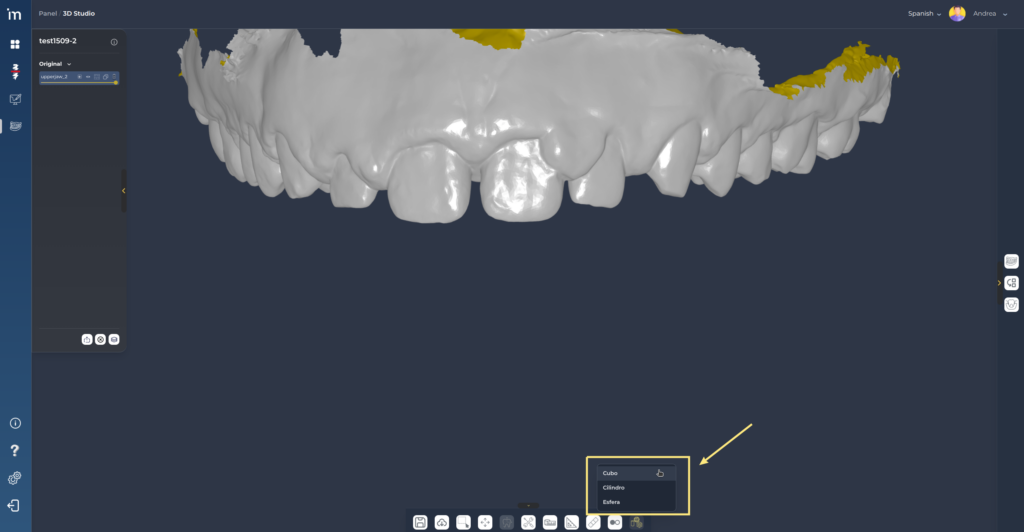
Esta herramienta permite añadir a la escena las formas primitivas de cubo, cilindro y esfera.
1️⃣ Abre la herramienta Añadir formas primitivas y elige la forma que quieres añadir a la escena. Aparecerá en el centro de la escena.
2️⃣ Estas formas se pueden modificar con la herramienta de Encerado.

La herramienta de Operaciones booleanas puedes encontrarla explicada en detalle AQUÍ.